
Ein Wagenset anlegen und ändern
Ziel: Gemeinsame Produktdaten einmal pflegen und jeden Wagen einzeln wiederfinden. Verwende für die Übung Admin oder Editor und künstliche Daten.
1. Ein Zweier-Set anlegen
- Öffne Fahrzeugbestand > Neues Fahrzeug und wähle die Erfassung als Set.
- Nenne das Set Demo-Wagenset, Hersteller Roco, Artikelnummer DEMO-SET, Spurweite H0.
- Wähle eine passende Kategorie, beispielsweise Personenwagen, und die Anzahl 2.
- Wähle Weiter zu Artikeldaten. Prüfe einen Artikelvorschlag oder gehe ohne Übernahme weiter.
- Ergänze unter Fahrzeugdaten die gemeinsamen Setangaben und die Reiter Fahrzeug 1 und Fahrzeug 2. Erfasse passende Gattungen und unterschiedliche Namen beziehungsweise Fahrzeugnummern.
- Prüfe die Angaben und speichere das Set.
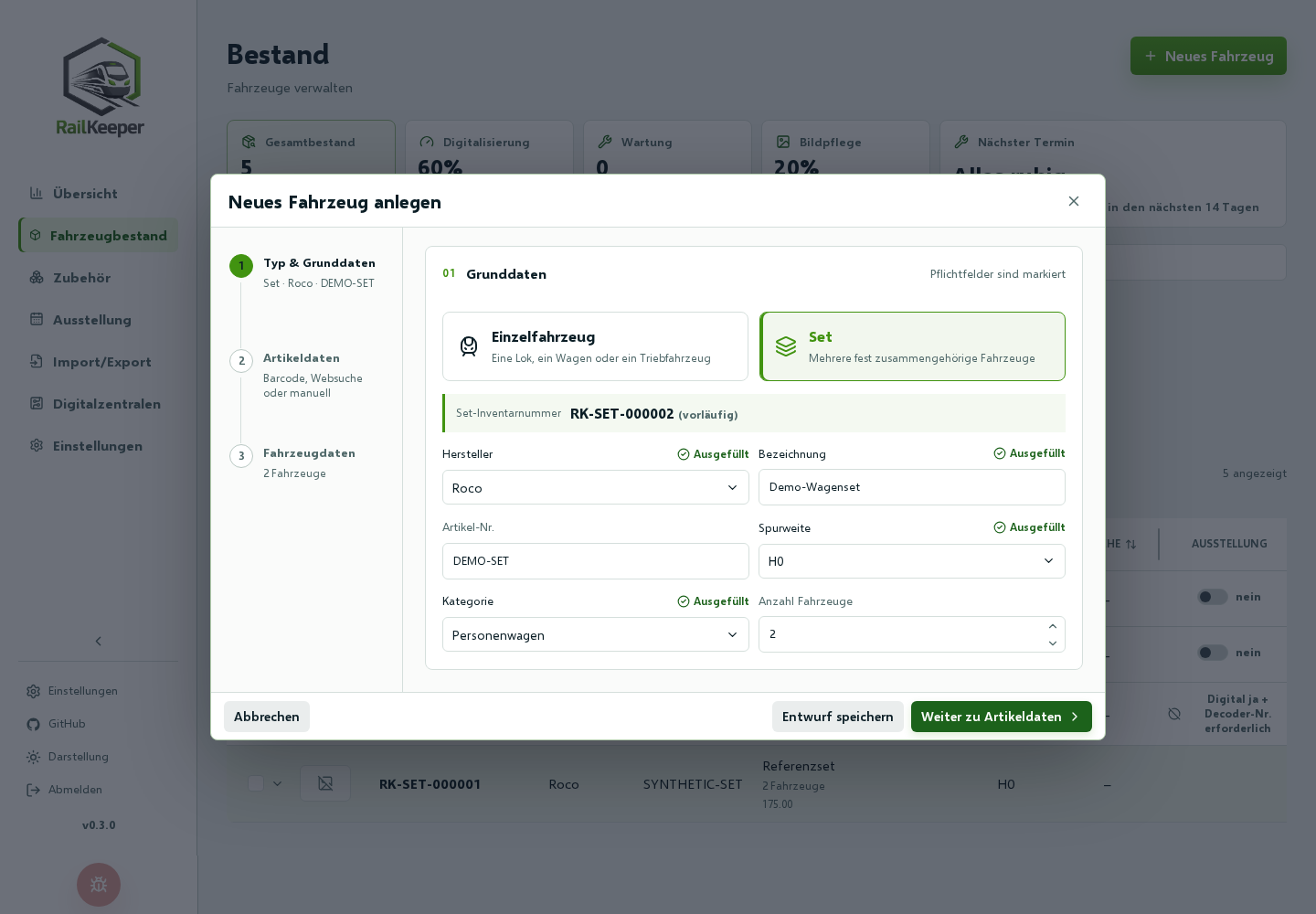
Erwartung: Eine eigene Set-Inventarnummer und zwei getrennte Fahrzeug-Inventarnummern. Die Setnummer kommt aus dem aktiven Set-Schema; die Mitglieder verwenden das passende Fahrzeugschema.
2. Mitglieder wiederfinden
Suche im Bestand nach Demo-Wagenset und klappe die Setzeile am Pfeil auf.
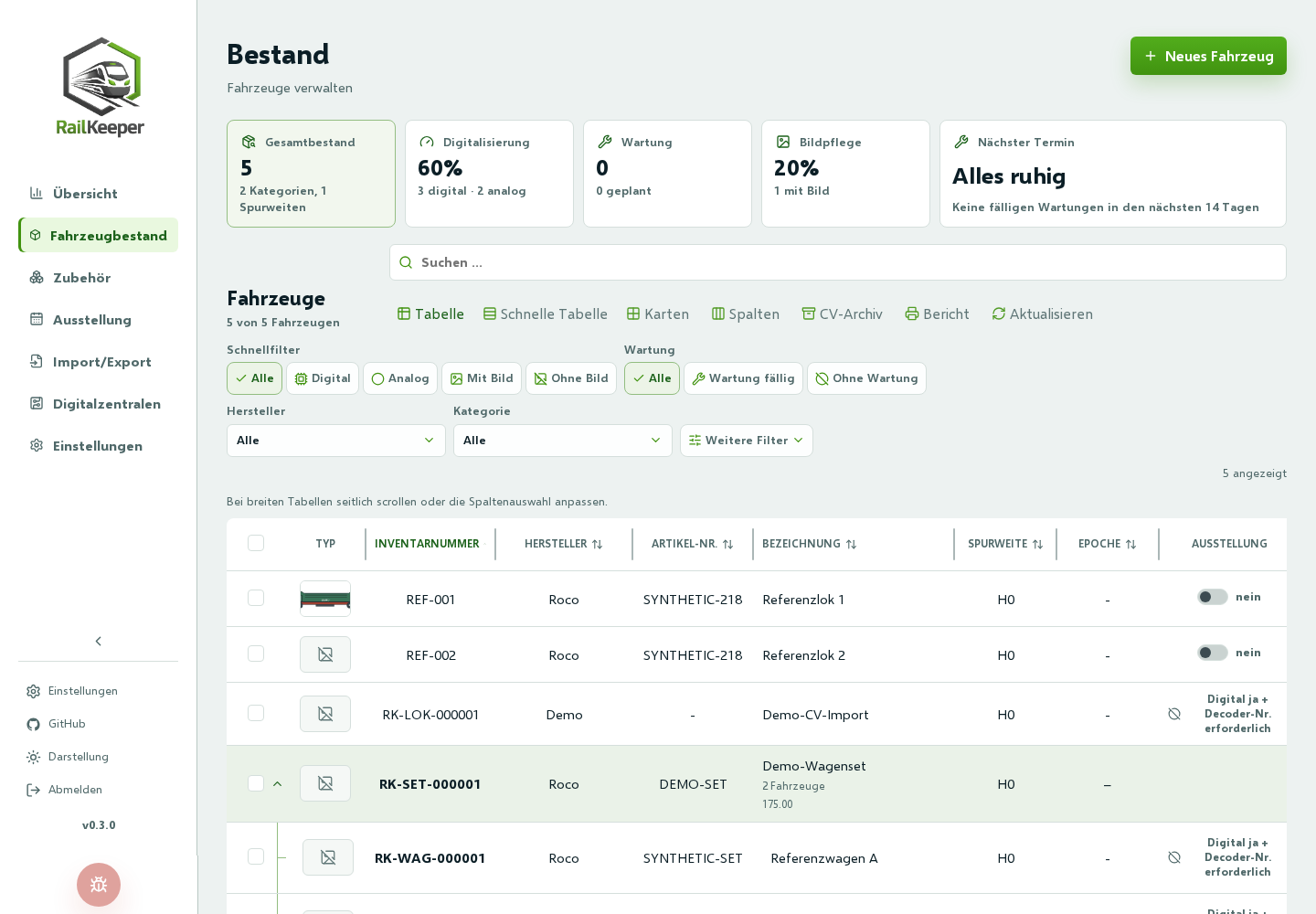
Öffne einen Wagen, wenn du seine Fahrzeugnummer oder individuelle Technik prüfen möchtest. Auf schmaleren Ansichten kann die Aktionstabelle seitlich gescrollt werden.
3. Gemeinsame Angaben ändern
Wähle Bearbeiten an der Setzeile, nicht an einer Mitgliedszeile. Ändere die gemeinsame Artikelnummer von DEMO-SET zu DEMO-SET-2.
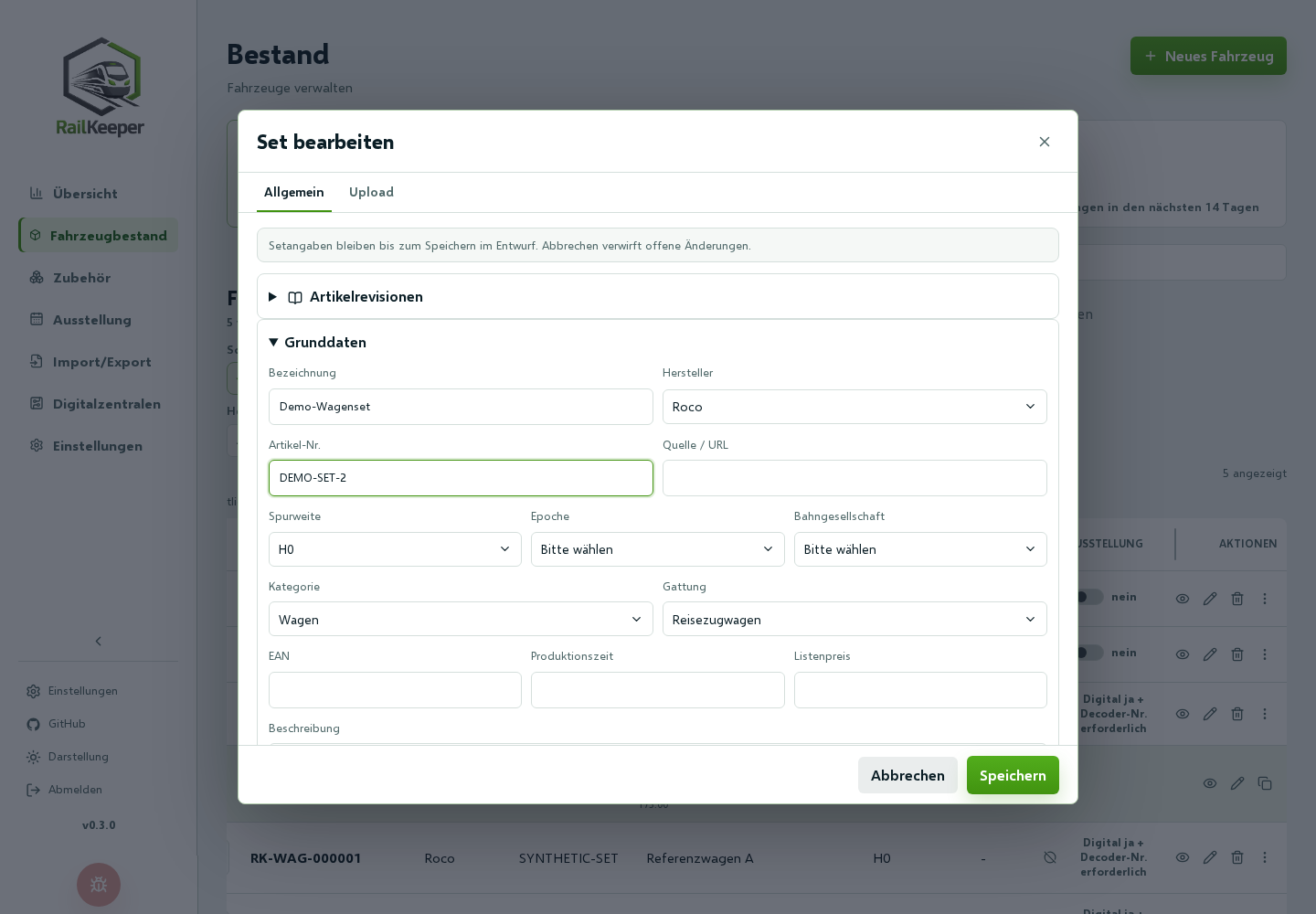
Wähle Speichern. Öffne das Set erneut und prüfe DEMO-SET-2, zwei Mitglieder und die unterschiedlichen Fahrzeugnummern. Diese gemeinsame Änderung wurde in der Demo tatsächlich gespeichert.
| Angabe | Wo bearbeiten? |
|---|---|
| Gemeinsame Artikelnummer, EAN, Kauf- und Verpackungsangaben | Set |
| Fahrzeugnummer oder individuelle technische Besonderheit | Betreffendes Fahrzeug |
| Darstellung des Sets | Upload im Setdialog |
| Bilder eines Wagens | Uploads des betreffenden Fahrzeugs |
4. Artikelrevisionen vergleichen und übernehmen
Die Setansicht zeigt unter Artikelrevisionen die gespeicherten Setangaben und ihre Artikelbasis. Wähle Bearbeiten, um unter Allgemein eine Revision oder einen neuen Artikelentwurf zu prüfen. Markiere nur die Felder, die du jetzt übernehmen möchtest. Individuelle Angaben bleiben zunächst geschützt. Die Bestätigung speichert ausschließlich den Artikelstand des Sets, ohne Mitgliedsfahrzeuge zu ändern.
Offene Setangaben und der Artikelentwurf bleiben beim Wechsel zu Upload erhalten. Ändert die Bestätigung ein Feld, das du selbst gerade bearbeitest, zeigt der Dialog beide Werte. Wähle ausdrücklich die gespeicherten Werte oder deinen Entwurf, bevor du die Setangaben speicherst. Abbrechen verwirft offene Setangaben; bestätigte Artikel- und Bildaktionen bleiben gespeichert.
Nach einem unbekannten Speicherergebnis oder fehlgeschlagenem Nachladen bleibt Speichern gesperrt. Gespeicherte Ansicht erneut laden liest den aktuellen Setstand, ohne die Bestätigung zu wiederholen. Prüfe danach gegebenenfalls den Artikelvergleich erneut. Auswahl und Artikelrevisionen.
5. Zusammengehörige Daten übertragen
Ein CSV-/JSON-Transfer kann die Setstruktur übertragen, enthält aber keine Medien und nicht alle Fahrzeug-Unterdaten. Für einen vollständigen kompatiblen Umzug verwende eine Anwendungssicherung. Exportgrenzen · Wiederherstellung üben.