
Einen Fahrtag prüfen, sperren und drucken
Ziel: Eine gespeicherte Veranstaltung auf Vollständigkeit prüfen und den richtigen Bericht erzeugen. Verwende für die Übung Admin und künstliche Daten. Der Ablauf schreibt nicht zu einer Zentrale.
1. Eine Veranstaltung vorbereiten
Wähle Ausstellung > Neue Veranstaltung. Erstelle Demo-Betriebstag mit Beginn und Ende. Wähle sie links und füge einen Eintrag mit Besitzer Demo-Verein, Lokbezeichnung Demo F0 F1 F3, Adresse 3 und Funktionstasten hinzu. Lasse zum Kennenlernen der Prüfung die Zentrale / Schnittstelle zunächst leer.
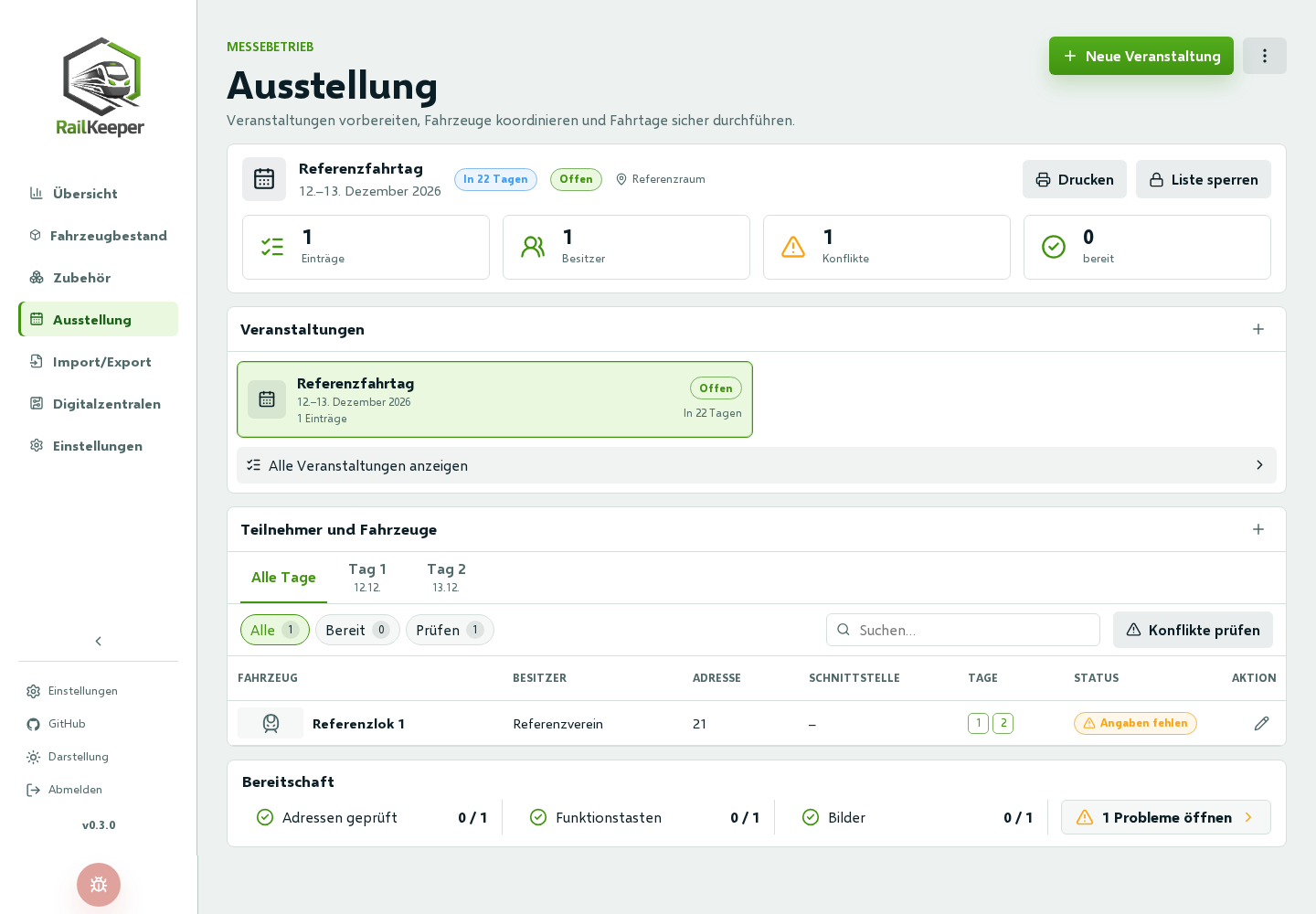
2. Den Konflikt erkennen und korrigieren
Wähle Liste sperren. Die fehlende Schnittstelle verhindert eine stille Sperrung.
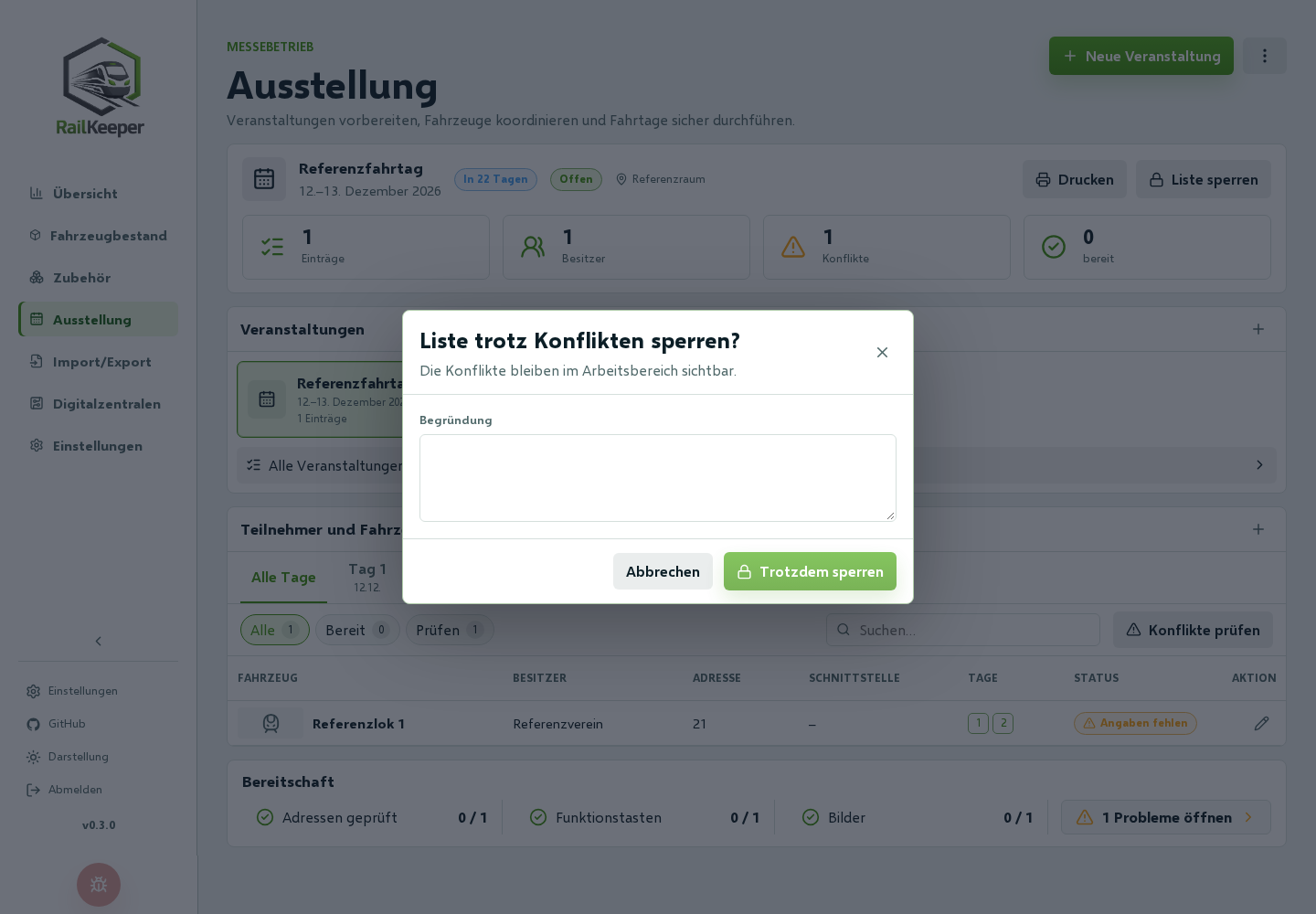
Wähle Abbrechen, bearbeite den Eintrag und ergänze Zentrale / Schnittstelle: Demo-Zentrale.
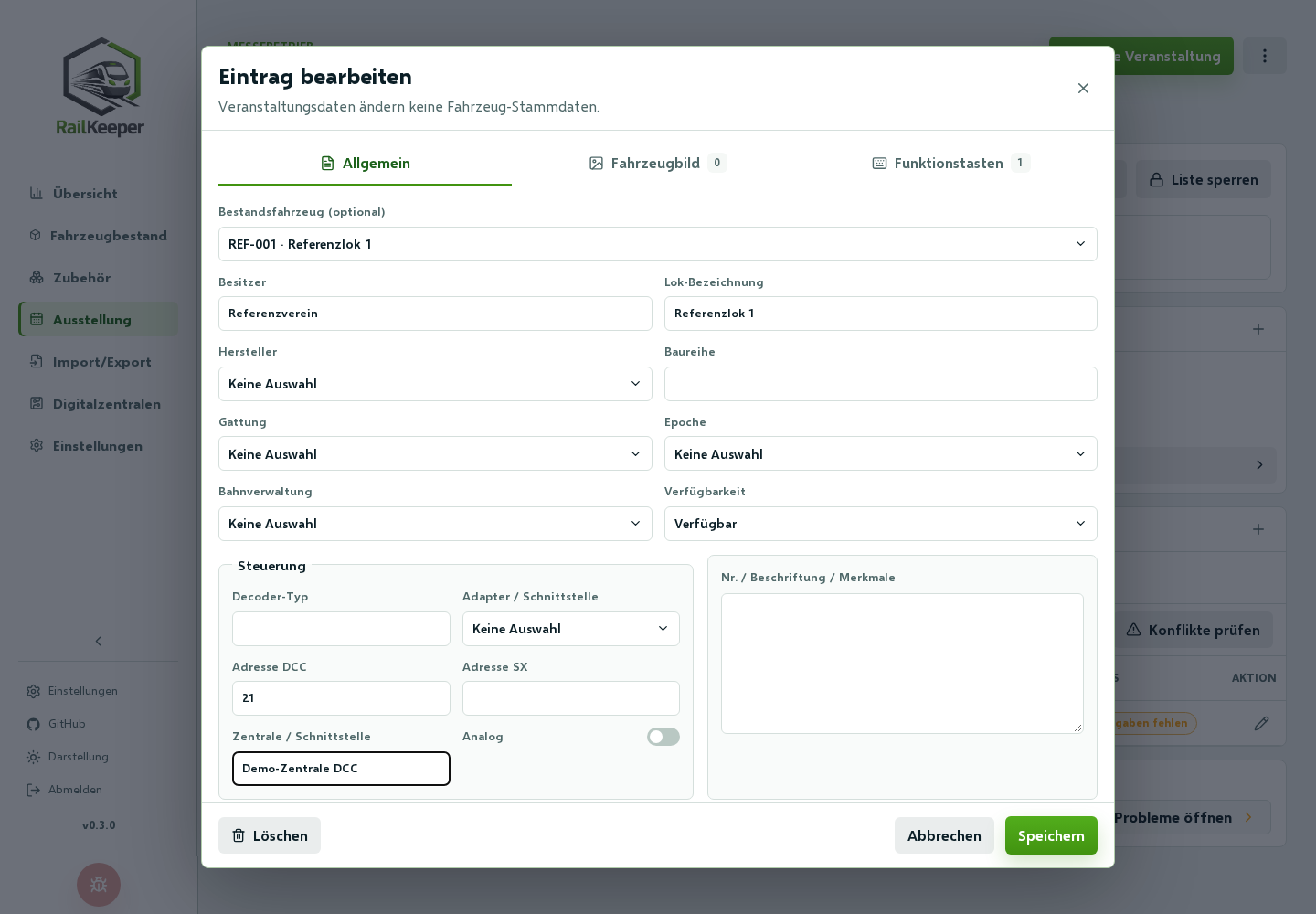
Speichere und kontrolliere die Konfliktanzeige erneut. Ein fehlendes Bild kann weiterhin Prüfen ergeben.
3. Planung sperren
Wähle nochmals Liste sperren. Ohne die fehlenden Pflichtangaben wird die Sperre direkt gespeichert.
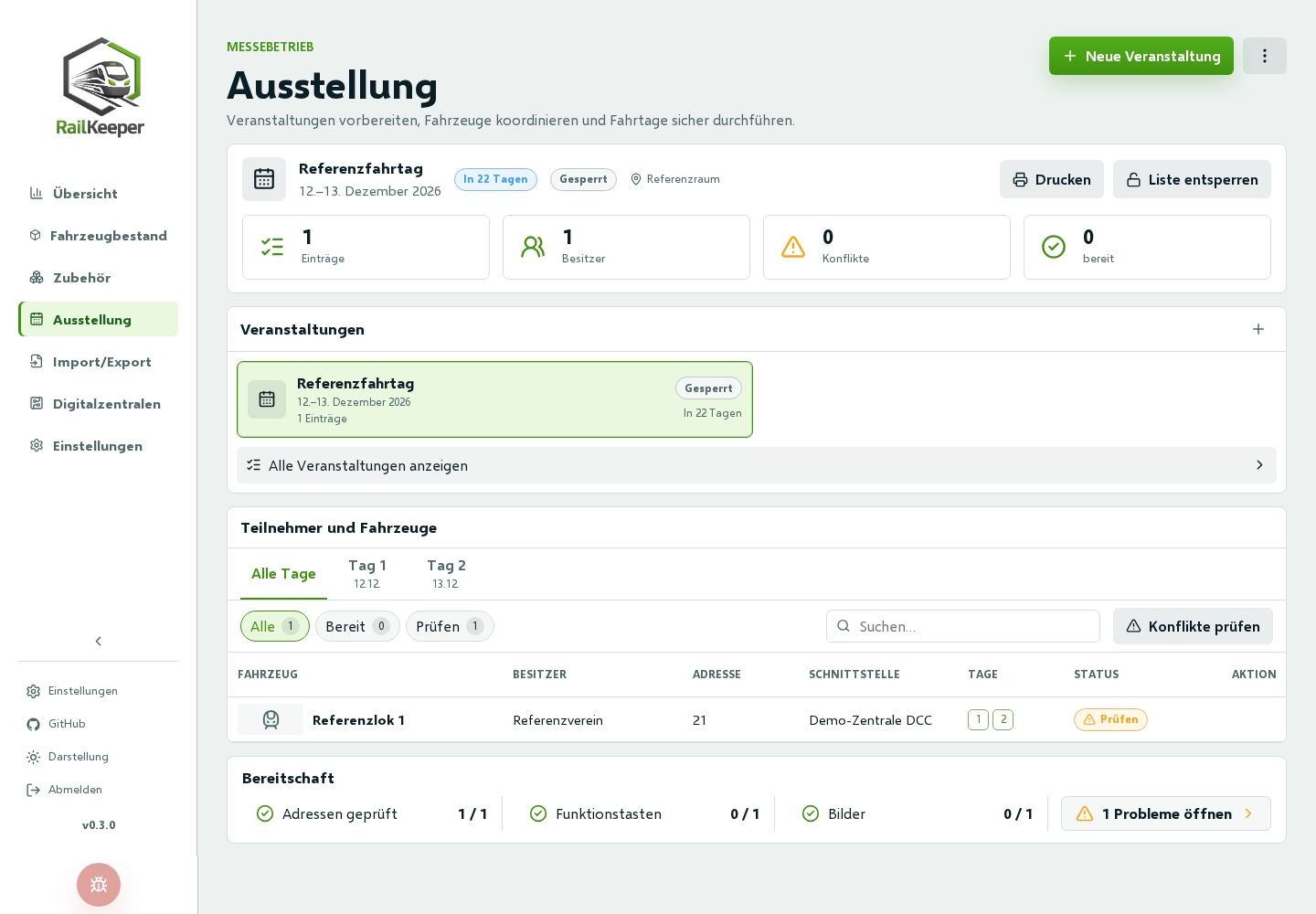
4. Den gesamten Bericht kontrollieren
Wähle Drucken im Veranstaltungskopf. Prüfe im Browser-Druckablauf Veranstaltung, Lok, Besitzer, Adresse und Funktionstasten. Der Bericht enthält alle Veranstaltungseinträge, unabhängig vom Tabellenfilter.
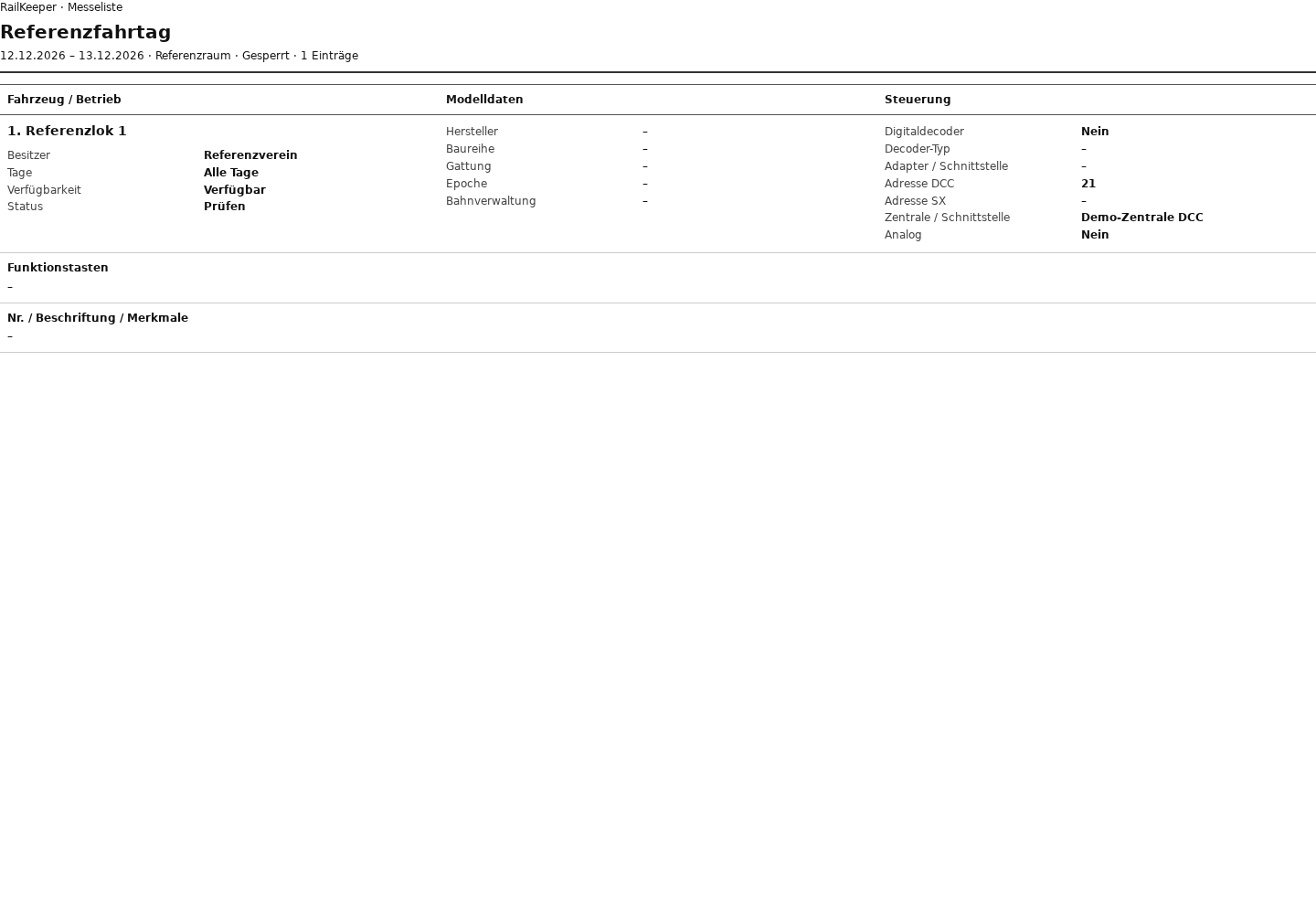
Wähle erst danach einen Drucker oder ein PDF-Ziel. Bei Bedarf öffne die Planung mit Liste entsperren wieder. Status und Rollen · Einträge und Druckdetails.