
RailKeeper ausprobieren
Ziel: Zwei Beispielfahrzeuge importieren, ein drittes anlegen und ein Bild hinzufügen. Du brauchst einen Windows-PC oder Docker, einen Browser und einen leeren Testbestand. Eine Digitalzentrale und echte Sammlungsdaten sind für diese Übung nicht nötig.
1. Einen Startweg wählen
Windows
- Öffne das aktuelle Release. Lade unter Assets das ZIP für Windows x64 herunter und entpacke es vollständig.
- Öffne im entpackten Ordner ein PowerShell-Fenster. Starte mit einem eigenen Demo-Datenordner:
$env:RAILKEEPER_DATA_DIR = Join-Path $env:LOCALAPPDATA 'RailKeeper-Demo\data'
.\start-railkeeper.bat- Lass das Programmfenster geöffnet. Der Browser öffnet sich automatisch; alternativ verwende die im Fenster angezeigte lokale Adresse.
RailKeeper benötigt unter Windows keine zusätzliche Laufzeitumgebung. Die Beispieldaten bleiben im Ordner %LOCALAPPDATA%\RailKeeper-Demo\data erhalten. Ein neuer Programmordner allein legt keinen neuen Bestand an. Windows-Betrieb und Updates.
Docker
Mit laufendem Docker diesen Befehl im Terminal ausführen:
docker run -d --name railkeeper-demo --publish 127.0.0.1:18080:8080 --mount source=railkeeper_demo,target=/data ghcr.io/ichwars/railkeeper:latestÖffne http://localhost:18080 auf demselben Rechner. Der Container und das Volume heißen bewusst anders als eine reguläre Installation. Der Start ist nur über die lokale Adresse erreichbar. Auf einem entfernten Heimserver verwende die Installationsanleitung.
Nach dem Versuch stoppt docker stop railkeeper-demo das Programm und erhält die Daten. Mit docker start railkeeper-demo startest du denselben Bestand erneut. Die Images unterstützen AMD64 und ARM64; ein Raspberry Pi braucht ein 64-Bit-Betriebssystem.
2. Dein lokales Konto anlegen
Beim ersten Aufruf erscheint die Ersteinrichtung. Lege dein eigenes Administratorkonto an und melde dich an. Es gibt kein Standardpasswort. Für diesen lokalen Versuch brauchst du keinen Mailserver. Prüfe unter Einstellungen > Allgemein den Datenordner, bevor du fortfährst.
3. Die Beispieldaten verwenden
Lade diese beiden Dateien herunter. Alle Fahrzeuge und Bildinhalte sind künstliche Beispiele.
| Datei | Verwendung |
|---|---|
| Zwei Beispielfahrzeuge als JSON | Wird als Fahrzeug-Import eingelesen, nicht als Anwendungssicherung. |
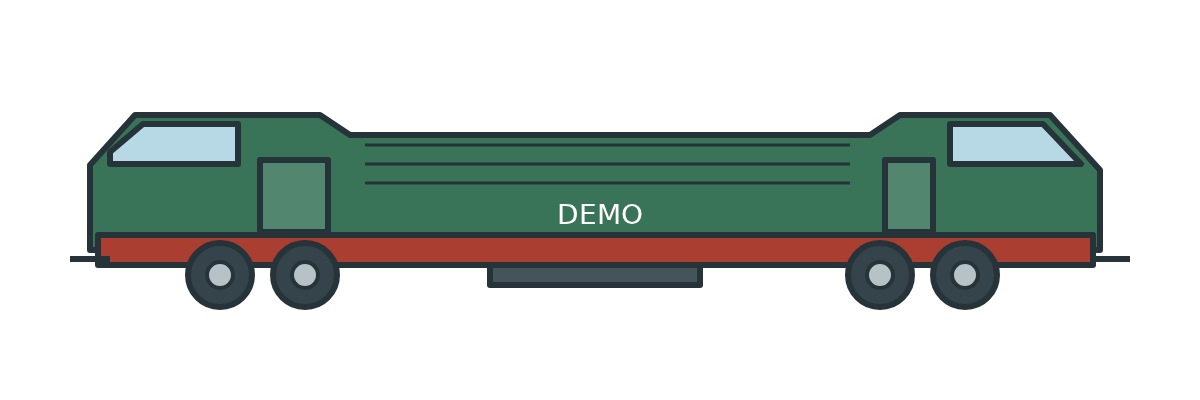
| Bild einer Beispiel-Lok | Zum Hochladen am eigenen dritten Fahrzeug. |
- Öffne Import/Export > Profil anlegen. Name: Erster Versuch, Richtung Import, Bereiche Fahrzeuge, Format JSON. Speichere mit Profil anlegen.
- Wähle Neuer Import, dieses Profil und die heruntergeladene JSON-Datei.
- Prüfe die Vorschau:
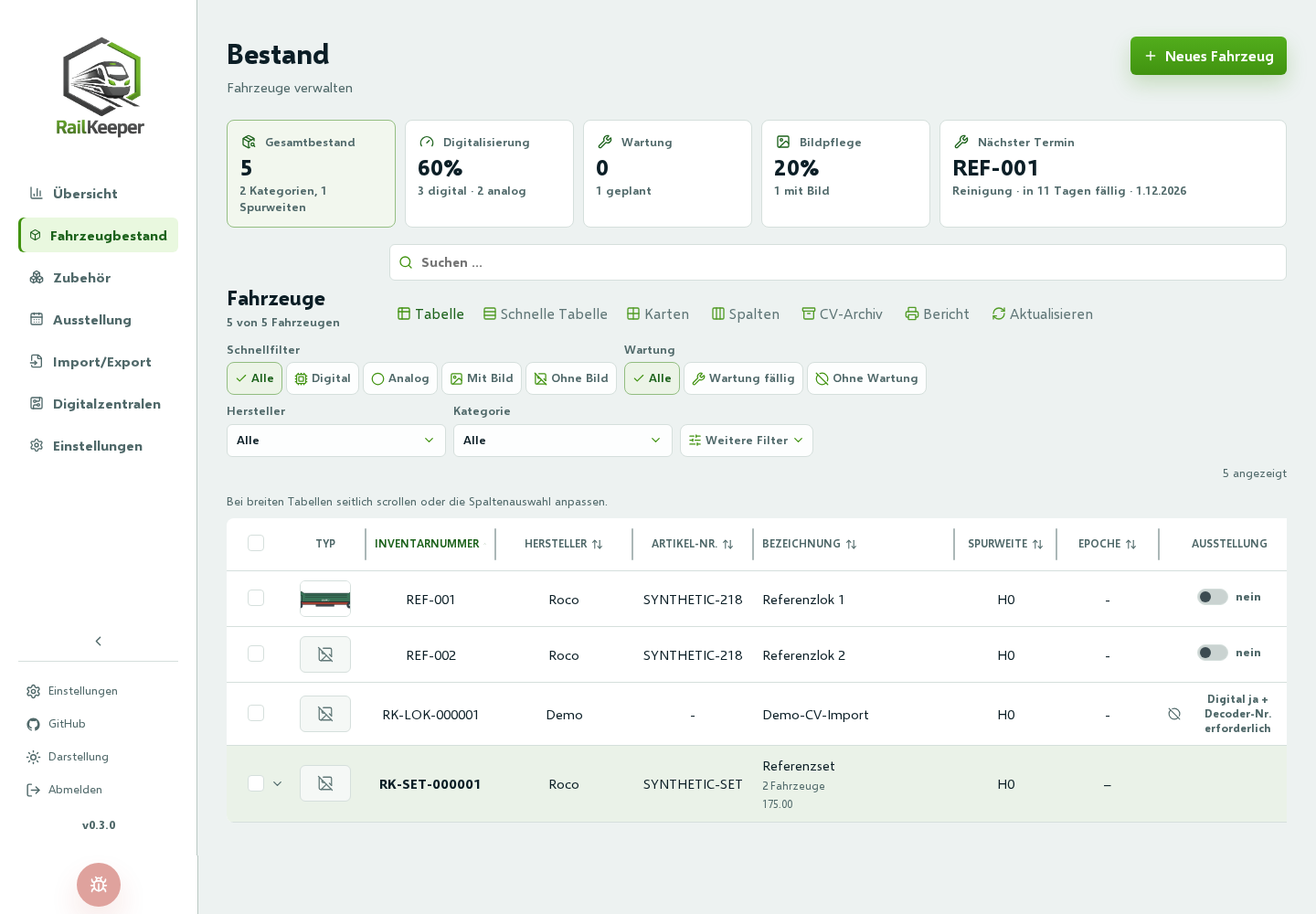
DEMO-JSON-001undDEMO-JSON-002. Bestätige die Übernahme. - Öffne Fahrzeugbestand und suche nach
DEMO-JSON. Beide Fahrzeuge sollten erscheinen.
Der Import legt Datensätze an. Verwende den leeren Demo-Bestand aus Schritt 1. Bei wiederholtem Import melden dieselben Inventarnummern einen Konflikt; du kannst ihn abbrechen. Ausführliche Importübung mit CSV und Konflikten.
4. Ein eigenes Fahrzeug mit Bild anlegen
- Wähle unter Fahrzeugbestand die Schaltfläche Neues Fahrzeug.
- Wähle Einzelfahrzeug und trage Meine erste Demo-Lok als Bezeichnung ein. Wähle einen Hersteller, eine Spurweite und die Kategorie Lokomotive.
- Wähle Weiter zu Artikeldaten und anschließend ohne Suche Weiter zu Fahrzeugdetails. Wähle dort eine Gattung, zum Beispiel Diesellokomotive, und bestätige mit Anlegen.
- Der Fahrzeugeditor öffnet sich. Wähle Uploads > Bild hochladen, dann
locomotive-demo.pngund speichere die Änderungen. - Schließe den Editor über das X. Suche nach Meine erste Demo-Lok und öffne sie erneut. Das Bild sollte erhalten bleiben.
5. Ergebnis prüfen und Erfahrung teilen
Teile deine Erfahrung in den Discussions. Diese Angaben helfen, auch wenn etwas nicht geklappt hat:
System und RailKeeper-Version:
Bisherige Bestandsverwaltung:
Das hat funktioniert:
Hier bin ich hängen geblieben:
Würde ich RailKeeper weiterverwenden? Warum?
Die Version steht unter Einstellungen > Allgemein > Updates. Beschreibe bei einem Fehler den letzten Schritt und die Fehlermeldung. Verwende im Bericht deine Demo-Daten und lasse Passwörter, Zugangsdaten und persönliche Sammlungsdaten weg.
RailKeeper hilft dir? Mit einem Stern auf GitHub unterstützt du das Projekt. Für die nächsten Aufgaben geht es zum Handbuch oder zur Anleitung für dein erstes Fahrzeug.