
Fahrzeugbestand und Grunddaten
- Suche dein Fahrzeug im Fahrzeugbestand.
- Öffne Bearbeiten und ergänze den passenden Bereich.
- Speichere bewusst mit Änderungen speichern. Für ein neues Fahrzeug beginne mit der Kurzanleitung, für mehrere zusammengehörige Wagen mit Fahrzeugsets.
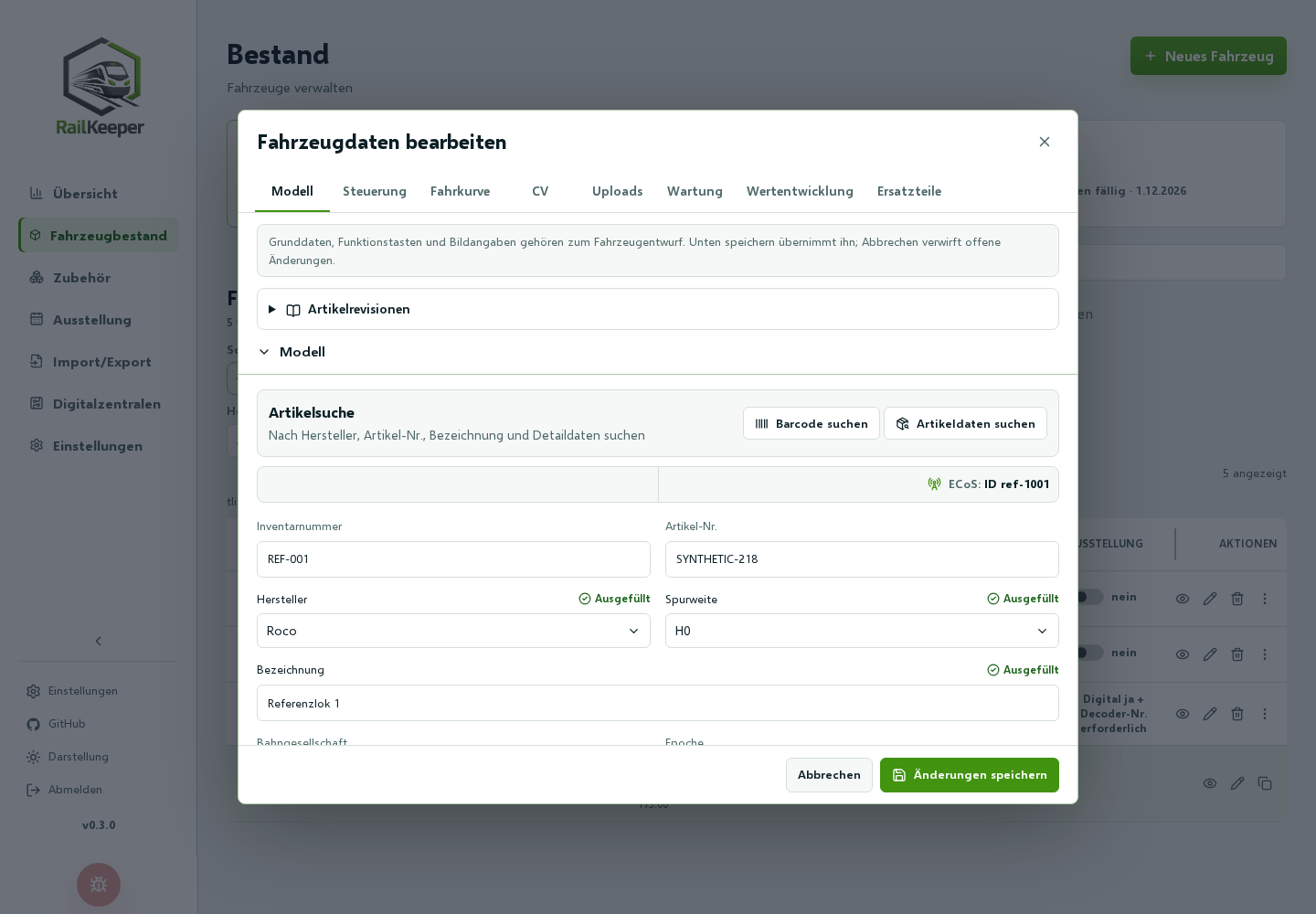
Der Fahrzeugbestand ist der zentrale Arbeitsbereich für Modellbahnfahrzeuge. Er verbindet Bestandsstatus, Suche, Filter, Tabellen- und Kartenansicht, Fahrzeuggrunddaten, QR-Etiketten und druckbare Reports. Dieses Kapitel beschreibt den aktuellen Fahrzeugablauf.
Admin, Editor, Viewer können den Bestand einsehen. Fahrzeuge anlegen, ändern und löschen dürfen nur Admin und Editor. Derzeit können Schreibfunktionen für Viewer trotzdem sichtbar sein. Der Server lehnt ihre Schreibversuche ab und RailKeeper zeigt den Fehler an.
Medien, Wartung, Decoder- und CV-Daten, Artikeldatensuche sowie Ersatzteile haben eigene Abläufe. Dieses Kapitel erklärt deren Einstiegspunkte, konzentriert sich aber auf den Fahrzeuggrunddatensatz.
Bestandsstatus lesen
Öffne Fahrzeugbestand in der Seitenleiste. Die Seite trägt die Überschrift Bestand. Über der Liste stehen fünf Statusbereiche:
| Status | Bedeutung und Aktion |
|---|---|
| Gesamtbestand | Zeigt alle geladenen Fahrzeuge sowie Anzahlen nach Kategorie und Spurweite. Ein Klick entfernt alle Bestandsfilter. |
| Digitalisierung | Zeigt Digitalisierungsgrad sowie digitale und analoge Fahrzeuge. Ein Klick aktiviert den Bestandsfilter Digital. |
| Wartung | Zählt unerledigte, heute fällige oder überfällige Wartungen. Die kleinere Zahl umfasst unerledigte Einträge der nächsten 14 Tage. Ein Klick aktiviert Wartung fällig. |
| Nächster Termin | Zeigt den ältesten überfälligen oder nächsten anstehenden unerledigten Eintrag innerhalb von 14 Tagen. Ein Klick öffnet die schreibgeschützte Fahrzeugansicht. |
| Bildpflege | Zeigt Anteil und Anzahl der Fahrzeuge mit mindestens einem Bild. Ein Klick aktiviert Ohne Bild. |
Das Aktualisieren-Symbol lädt die aktuelle Serversuche neu. RailKeeper aktualisiert den sichtbaren Bestand außerdem, wenn das Browserfenster wieder den Fokus erhält, online geht oder aus einem ausgeblendeten Tab zurückkehrt.
Bestand durchsuchen
Gib Text in Bestand durchsuchen ein. Jede Änderung lädt die Fahrzeugliste neu vom Server. Die Suche ignoriert Leerzeichen am Anfang und Ende und findet Teilzeichenfolgen in diesen Feldern:
- Inventarnummer
- Hersteller
- Artikelnummer
- Bezeichnung
- Baureihe
- Fahrzeugnummer
- Decoder-Typ
- Heimat-Bw / Einsatzstelle
- Höchstgeschwindigkeit
Beschreibungen, Bahngesellschaften, Epochen, Kategorien, Decodernummern, EANs und andere Detailfelder durchsucht derzeit nicht. Die nachfolgenden Filter wirken im Browser auf die vom Server gelieferten Suchergebnisse. Suche und Filter werden daher kombiniert.
Schlägt das Laden fehl, erscheint der Fehler über der Liste. Bereits geladene Zeilen können sichtbar bleiben. Behebe den Fehler oder aktualisiere die Liste, bevor du sie als aktuellen Stand verwendest.
Bestand filtern
Filtergruppen sind UND-verknüpft. Ein Fahrzeug muss jede aktive Gruppe erfüllen.
| Gruppe | Stabile Auswahl derzeit |
|---|---|
| Bestandsstatus | Alle, Digital, Analog, Mit Bild, Ohne Bild |
| Wartung | Alle, Wartung fällig, Ohne Wartung |
| Stammdaten | Hersteller, Kategorie, Gattung, Bahngesellschaft, Epoche |
| Digitaltechnik | Adapter / Schnittstelle |
| Betriebsmerkmal | Messe tauglich |
| Datenlücke aus der Übersicht | Ohne Artikel-Nr., Ohne EAN oder Digital ohne Decoder-Nr., wenn der Bestand aus der Übersicht geöffnet wurde |
Die Bezeichnung Ohne Wartung ist derzeit ungenau. Der Filter zeigt Fahrzeuge ohne fälligen Wartungseintrag. Dazu können Fahrzeuge mit erledigten oder noch nicht fälligen Wartungen gehören.
Eine ausgewählte Kategorie beschränkt die Gattungen auf die unterschiedlichen Werte der aktuell vom Server geladenen Suchergebnisse in dieser Kategorie und entfernt die aktuelle Gattungsauswahl. Filter entfernen setzt alle Gruppen zurück und entfernt einen gap-Parameter der Übersicht aus der Browseradresse. Der Ergebniszähler bezieht sich immer auf alle aktiven Filter.
Ansicht wählen und sortieren
Auf dem Desktop stehen Tabelle, Schnelle Tabelle und Karten zur Auswahl. Die schnelle Tabelle rendert bei großen Beständen nur die Zeilen in der Nähe des sichtbaren Bereichs. Markierung, Sets, Sortierung und Bestand durchsuchen verwenden weiterhin den gesamten gefilterten Bestand. Wähle Tabelle, wenn du den vollständigen Inhalt mit der Seitensuche des Browsers durchsuchen willst. RailKeeper speichert die Ansicht im aktuellen Browser. Auf schmalen Bildschirmen erscheinen kompakte, aufklappbare Fahrzeugkarten.
Über Tabellenspalten auswählen bestimmst du sichtbare Spalten und deren Reihenfolge. Die Standardauswahl umfasst Bild, Inventarnummer, Hersteller, Artikelnummer, Bezeichnung, Spurweite, Epoche und Ausstellungsstatus. Weitere kurze Fahrzeugfelder lassen sich nach fachlichen Gruppen einblenden. RailKeeper speichert diese Einstellung serverseitig im Benutzerkonto, sodass sie auch nach einem Neustart und in einem anderen Browser verfügbar bleibt.
Die Inventarnummer darf ausgeblendet werden. Würde dadurch keine Datenspalte mehr sichtbar bleiben, blendet RailKeeper sie automatisch wieder ein. Auf Standard zurücksetzen stellt Auswahl und Reihenfolge wieder her. Spalten, die eine spätere Version neu einführt, bleiben in vorhandenen Benutzerkonfigurationen zunächst ausgeblendet.
Mit Ausnahme von Bild und Ausstellungsstatus sind die angebotenen Spalten sortierbar. Wird die aktive Sortierspalte ausgeblendet, wechselt RailKeeper bevorzugt zur Inventarnummer oder zur ersten weiterhin sichtbaren sortierbaren Spalte.
Die Anfangssortierung ist Inventarnummer aufsteigend und berücksichtigt Zahlen, sodass ...2 vor ...10 steht. Ein weiterer Klick auf die aktive Überschrift kehrt die Richtung um. Karten- und Mobilansicht folgen der aktuellen Tabellensortierung, bieten aber keine eigenen Sortierschalter. Die mobilen Karten übernehmen die konfigurierte Spaltenauswahl und zeigen zusätzliche Felder nach dem Aufklappen in der festgelegten Reihenfolge.
Fahrzeuge markieren
Die Kontrollkästchen der Tabelle markieren Fahrzeuge für Reports. Das Kästchen in der Kopfzeile markiert oder entfernt alle nach Suche und Filtern aktuell sichtbaren Fahrzeuge. Eine Markierung kann im Speicher bleiben, wenn ein späterer Filter die Zeile ausblendet. Der Reportumfang Markierung verwendet jedoch nur markierte Fahrzeuge, die weiterhin sichtbar sind.
Karten- und kompakte Mobilansicht zeigen keine Kontrollkästchen. Wechsle zur Tabelle, um eine gezielte Reportauswahl zusammenzustellen.
Fahrzeug öffnen und prüfen
Klicke auf die Fahrzeugbezeichnung, das Bild, Anzeigen oder das Augensymbol. RailKeeper lädt den vollständigen Datensatz und öffnet die Fahrzeugansicht. Leere Felder und Abschnitte werden nicht angezeigt. Die Ansicht kann enthalten:
- Produkt-, Modell-, Technik-, Eigentums- und Steuerungsdaten
- konfigurierte Funktionen
- Bilder und Anhänge
- Wartungseinträge
- die vollständige, seitenweise CV-Liste sowie Decoder-Dateien
Die Kopfaktionen öffnen Bearbeiten, einen einzelnen Detailreport oder einen QR-Code. Das Schnellmenü der Zeile führt außerdem direkt zu Uploads, Wartung und Ersatzteilen. Diese Fachbereiche werden in eigenen Kapiteln beschrieben. Auch nach Bearbeiten benötigt das Speichern Admin- oder Editor-Rechte.
Fahrzeug oder Set anlegen
Admin und Editor legen Einzelfahrzeuge und zusammengehörige Produktsets über denselben geführten Dialog an:
- Wähle unter Typ & Grunddaten zwischen Einzelfahrzeug und Set und erfasse Hersteller, Bezeichnung, soweit bekannt die Artikelnummer, Spurweite und Kategorie. Ein Set benötigt mindestens zwei Fahrzeuge. Die nächste
RK-SET-*-Nummer ist eine vorläufige Vorschau; die endgültige Nummer reserviert der Server. - Nutze unter Artikeldaten die eingebettete Barcode- oder Websuche oder fahre manuell fort. Treffer und die gruppierte Feld- und Bildprüfung bleiben im Anlegedialog. Externe Werte bleiben zu prüfende Vorschläge und werden nur nach Auswahl übernommen.
- Ergänze unter Fahrzeugdetails Anschaffungsdaten einmal für das Set. Desktop-Reiter und die mobile Auswahl trennen Set & Anschaffung von jedem geordneten Fahrzeug. Setwerte dienen als Vorgaben, jedes Mitglied kann aber eigene Kategorie-, Gattungs-, Modell-, Technik-, Lager- und Zustandsdaten behalten.
- Klicke auf Anlegen oder Set anlegen.
Bei einem Einzelfahrzeug verwendet eine leere Inventarnummer das aktive Inventarnummernschema der ausgewählten Kategorie. Ohne aktives Schema schlägt das Anlegen fehl. Eine manuell eingegebene Nummer muss eindeutig sein. Nach dem Anlegen wechselt der Dialog in den Bearbeitungsmodus, damit die von einer gespeicherten Fahrzeug-ID abhängigen Bereiche für Funktionen, Geschwindigkeitskurve, CVs, Uploads, Wartungen und Ersatzteile bearbeitet werden können.
Ein Set wird transaktional angelegt: Entweder werden das Set und alle Mitglieder gespeichert oder keines davon. Gemeinsame Artikel-, Kauf-, Lager-, Zustands- und Verpackungsdaten werden am Set gespeichert und beim Anlegen nur für leere Mitgliedsfelder als Vorgabe verwendet. Ausdrücklich gesetzte Mitgliedswerte bleiben erhalten und lassen sich später bearbeiten, ohne das kanonische Set zu verändern. Eine leere Mitgliedsbezeichnung wird aus Setbezeichnung und Position gebildet, beispielsweise TEE Roland (1). Leere Inventarnummern werden automatisch vergeben. Nach dem Anlegen wird das erste Mitglied zur weiteren Bearbeitung geöffnet.
Jedes Set erhält dauerhaft eine eindeutige RK-SET-*-Inventarnummer. Der Bestand zeigt seine kanonische Zeile genau einmal, auch wenn Filter nur einzelne Mitglieder treffen, und nennt sichtbare sowie gesamte Mitglieder. Desktop und Mobilansicht halten Sets zunächst eingeklappt und zeigen ihre eingerückten Mitglieder erst auf Anforderung. Setaktionen öffnen die Ansicht, bearbeiten gemeinsame Daten oder duplizieren in einen neuen Anlegeentwurf.
Entwurf speichern legt den versionierten Stand im aktuellen Browser ab. Ein späterer Dialog bietet Fortsetzen oder Verwerfen an, eine erfolgreiche Anlage entfernt den Entwurf. Das Zuordnen bestehender Fahrzeuge, das Herauslösen von Mitgliedern und das Löschen eines gesamten Sets sind nicht verfügbar. Artikelsuchdaten werden ohne Benutzerauswahl nie verbindlich übernommen.
Referenz der Grunddaten
Modell und Produktidentität
| Felder | Zweck und Verhalten |
|---|---|
| Inventarnummer | Eindeutige lokale Identität. Beim Anlegen bedeutet leer eine automatische Vergabe, beim Ändern bleibt dadurch die bisherige Nummer erhalten. |
| Artikel-Nr., Quelle / URL | Hersteller- oder Katalogidentität und optionaler Quellenlink. Die Quelle wird normalerweise durch Suche oder Import statt über ein einfaches Formularfeld gesetzt. |
| Hersteller, Bezeichnung, Spurweite | Erforderliche Stamm- und Modelldaten. Hersteller und Spurweite verwenden konfigurierte Stammdaten. |
| Bahngesellschaft, Epoche | Optionale konfigurierte Stammdaten. |
| Kategorie, Gattung | Beide sind Pflichtfelder. Die verfügbaren Gattungen hängen von der Kategorie ab. |
| Beschreibung, Baureihe, Fahrzeug-Nr. | Optionale freie Modellbeschreibung und Vorbildidentität. |
| Höchstgeschwindigkeit, Heimat-Bw / Einsatzstelle | Optionale Vorbild- und Betriebsdaten. Die Höchstgeschwindigkeit akzeptiert ganze Werte von 1 bis 1000 km/h; die Einsatzstelle ist Freitext. |
| EAN, Produktionszeit, Listenpreis | Optionale Handelsdaten. Produktionszeit und Listenpreis werden als bereinigter Text gespeichert. Die Übersicht wertet parsebare Listenpreise aus. |
| Digital, Digital / Decoder-Nr. | Der Schalter aktiviert die primäre digitale Decodernummer. Der Ausstellungsschalter prüft diese primäre Nummer. |
| DT / Decoder, DT / Decoder-Nr., Decoder-Typ | Optionaler zweiter Decoderschalter mit Nummer und Beschreibung. |
| Messe tauglich, Ausstellung | Getrennte Betriebsmerkmale. Messe tauglich ist ein normales Datensatzmerkmal, Ausstellung wird mit der Ausstellungsliste koordiniert. |
| ABC-Bremsen | Erfasst die ABC-Bremsfähigkeit. |
Technische Details
| Felder | Zweck und Verhalten |
|---|---|
| Länge (mm), Gewicht (g) | Freie numerische Texteingaben für Abmessungen. |
| Farbe, Beschriftung, Beladung, Inneneinrichtung, Achsen | Beschreibende physische und optische Details. |
| Anzahl Achsen, Anzahl Haftreifen | Zählfelder mit numerischem Tastaturhinweis. Der Server speichert bereinigten Text. |
| Radsatz, Stromabnahme, Adapter / Schnittstelle | Technische Auswahl aus den nachfolgenden stabilen Listen. |
| Kupplung (V=H), Kupplung vorne, Kupplung hinten | Sind vorne und hinten gleich, folgt der hintere Wert dem vorderen und kann nicht getrennt bearbeitet werden. |
| Antrieb, Fahrlicht, Beleuchtung, Soundgenerator, Rauchgenerator | Jeder Schalter aktiviert das zugehörige Beschreibungsfeld. Ausschalten löscht eine vorhandene Beschreibung nicht automatisch. |
| QR-Code erstellen | Aktiviert die QR-Schaltfläche im Bearbeitungsformular, wenn Inventarnummer oder Bezeichnung vorhanden ist. |
Fahrzeug, Eigentum und Zustand
| Felder | Zweck und Verhalten |
|---|---|
| Erwerb, von/bei | Wie und aus welcher Quelle das Fahrzeug erworben wurde. |
| Preis, Datum | Kaufpreis als bereinigter Text und Kaufdatum als Datumsfeld. |
| Standort, Details | Allgemeiner Lagerort sowie genaueres Regal, Fach oder Position. |
| Zustand, Details | Standardisierter Zustand und freie Ergänzung. |
| Verpackung | Zustand oder Art der Verpackung. |
| Zusatzinformationen | Längere Hinweise, die keinem anderen Grunddatenfeld zugeordnet sind. |
Stabile Auswahllisten
Die folgenden Werte sind derzeit statisch. Sie bleiben in beiden Oberflächensprachen auf Deutsch gespeichert.
| Feld | Werte |
|---|---|
| Radsatz | 2-Leiter DC, 3-Leiter AC, NEM, RP25, Metall, Kunststoff |
| Kupplung | NEM-Schacht, Kurzkupplung, Bügelkupplung, Klauenkupplung, Schraubenkupplung |
| Stromabnahme | Schiene, Oberleitung, Batterie, Akku |
| Adapter / Schnittstelle | NEM 651, NEM 652, PluX12, PluX16, PluX22, MTC21, Next18, 8-polig, 21-polig |
| Erwerb | Kauf, Tausch, Geschenk, Erbe, Leihgabe, Sonstiges |
| von/bei | Händler, Privat, Messe / Börse, Online, Auktion, Hersteller, Verein, Sonstiges |
| Standort | Auf Anlage, Vitrine, Lager, Werkstatt, Transportbox, Ausgeliehen, Sonstiges |
| Zustand | Neu, Neuwertig, Sehr gut, Gut, Gebraucht, Leichte Gebrauchsspuren, Reparaturbedürftig, Defekt |
| Verpackung | Originalverpackung, Ersatzverpackung, Ohne Verpackung, Transportbox, Sonstiges |
Hersteller, Spurweite, Epoche, Bahngesellschaft, Kategorie und Gattung stammen aus den konfigurierten Stammdaten der Instanz statt aus diesen statischen Listen.
Fahrzeug bearbeiten
- Öffne Bearbeiten über Tabelle, Karte, Mobilzeile, Schnellmenü oder Fahrzeugansicht.
- Ändere Pflicht- oder optionale Felder. Pflichtfelder dürfen beim Speichern nicht leer sein.
- Klicke auf Änderungen speichern.
Beim Wechsel der Kategorie entfernt RailKeeper eine Gattung, die der neuen Kategorie nicht zugeordnet ist. Kupplung (V=H) kopiert die vordere Kupplung nach hinten. Spätere Änderungen vorn aktualisieren dann beide Werte.
Eine geänderte Inventarnummer muss erneut eindeutig sein. RailKeeper schreibt alte und neue Nummer in die Inventarnummernhistorie und protokolliert die Fahrzeugänderung im Audit-Log. Nach erfolgreichem Speichern wird der Bestand neu geladen und der Dialog bleibt im Bearbeitungsmodus. Der Server erzwingt die Admin- oder Editor-Berechtigung unabhängig von sichtbaren Schaltflächen.
Artikelrevisionen gezielt übernehmen
Öffne Artikelrevisionen in der Fahrzeugansicht oder im Bearbeitungsdialog unter Modell. Der Vergleich verwendet gespeicherte Fahrzeugangaben. Viewer können ihn lesen; Admin und Editor können eine Auswahl bestätigen.
- Wähle eine Artikelrevision und vergleiche Gespeichert mit Artikelwert.
- Markiere die Felder, die du übernehmen möchtest. Individuelle Angaben sind zunächst geschützt.
- Für eine Korrektur wähle Neue Revision entwerfen, bearbeite Artikelwerte und ergänze bei Bedarf eine Notiz. Als eigenständigen Artikel führen legt eine eigene Artikelidentität fest.
- Bestätige mit Auswahl jetzt übernehmen oder Revision erstellen und Auswahl speichern.
Diese Bestätigung speichert den Artikelstand sofort für das aktuelle Fahrzeug. Ungewählte Angaben bleiben erhalten. Offene Grunddaten-, Funktions-, CV- und Medienentwürfe bleiben im Dialog bestehen. Abbrechen verwirft diese offenen Entwürfe; eine bereits bestätigte Artikeländerung bleibt gespeichert. Ungeklärte ältere Vorschlagswerte werden bei der bewussten Umstellung zusätzlich als Revision erhalten. Erfasst am nennt den Erfassungszeitpunkt, keinen belegten Quellenzeitpunkt.
Bei einem veralteten Vergleich erhält Vergleich aktualisieren deinen Artikelentwurf und die Auswahl. Prüfe die neuen gespeicherten Werte vor einer weiteren Bestätigung. Ist eine frühere Bestätigung bereits gespeichert, kannst du für eine bewusst weitere Revision eine neue Bestätigung beginnen. Falls nur das Nachladen der Ansicht fehlgeschlagen ist, verwende Gespeicherte Ansicht erneut laden. Das lädt den gespeicherten Stand, ohne erneut zu speichern.
QR-Etiketten erstellen
Ein QR-Code benötigt mindestens Inventarnummer oder Bezeichnung. Seine Klartextnutzlast lautet:
Inventar-Nr.: <Inventarnummer>
Bezeichnung: <Bezeichnung>
Decoder-Nr.: <Decodernummer, nur wenn vorhanden>
RailKeeper verwendet zuerst die primäre digitale Decodernummer, danach die DT-Decodernummer. Der QR-Dialog kann PNG oder SVG herunterladen und ein druckbares Etikett öffnen. Schnellmenü und Fahrzeugansicht können bei vorhandenen Identitätsdaten immer einen QR-Code erzeugen. Der Schalter QR-Code erstellen steuert derzeit nur die QR-Schaltfläche im Detailbereich des Bearbeitungsformulars.
Ist Inventarnummer oder Bezeichnung leer, schreibt die Nutzlast für dieses Feld -. Mindestens eines der beiden Felder muss einen Wert enthalten, bevor RailKeeper den QR-Code erzeugt.
Bestandsreports erstellen
Der Dialog startet mit Übersichtsliste, dem Titel Fahrzeugsammlung, dem Umfang Alles sowie aktiviertem QR-Code und Bild. Passe diese Voreinstellungen bei Bedarf an:
- Suche, filtere, sortiere und markiere bei Bedarf Fahrzeuge.
- Klicke in der Bestandswerkzeugleiste auf Report erstellen.
- Wähle Übersichtsliste oder Detailliste und trage einen Titel ein.
- Wähle unter Drucken den Umfang Alles oder Markierung.
- Schließe QR-Code und Bild ein oder aus.
- Klicke auf Report erstellen und drucke anschließend über den Browser oder speichere als PDF.
Alles bedeutet alle aktuell gesuchten und gefilterten Fahrzeuge in der aktuellen Sortierung, nicht jeden Datensatz der Datenbank. Markierung berücksichtigt nur markierte Fahrzeuge, die noch sichtbar sind, und ist ohne sichtbare Markierung deaktiviert.
Die Übersichtsliste ist kompakt. Die Detailliste lädt vollständige Datensätze und kann Funktionen, Wartung, CV-Daten, Bilder, Anhänge und externe Zuordnungen enthalten. Der Einzelreport aus Schnellmenü oder Fahrzeugansicht ist immer ein Detailreport mit QR-Code und Bildern.
Existiert kein passendes Fahrzeug, erstellt RailKeeper keinen Report. Erlaube das Druckfenster, falls der Browser Pop-ups blockiert.
Grenze des Ausstellungsschalters
Der Schalter Ausstellung in der Tabelle kann nur aktiviert werden, wenn Digital eingeschaltet und die primäre Digital / Decoder-Nr. gefüllt ist. Die DT-Decodernummer allein genügt nicht.
Beim Aktivieren öffnet RailKeeper eine entsperrte Ausstellungsliste und verhindert ein doppeltes Fahrzeug für dieselbe Eigentümer-Namens-Kombination sowie eine doppelte Decodernummer in dieser Liste. Der gesamte Ablauf benötigt Adminrechte oder eine Kombination aus Editor- und Messeberechtigung. Das Deaktivieren benötigt Schreibrechte und setzt das Fahrzeugmerkmal zurück, löscht aber keinen bereits vorhandenen Ausstellungslisteneintrag.
Fahrzeug löschen
Admin und Editor können Löschen wählen und das durch Inventarnummer und Bezeichnung identifizierte Fahrzeug bestätigen. RailKeeper bietet weder Rückgängig noch eine Eingabebestätigung.
Das Löschen entfernt das Fahrzeug und seine abhängigen Datenbankeinträge, darunter Inventarnummernhistorie, Bilder, Anhangsmetadaten, Wartungen, Funktionen, CV-Daten, externe Zuordnungen und Ersatzteile. Zubehörzuordnungen können das Löschen blockieren. RailKeeper schreibt bei Erfolg einen Audit-Eintrag VehicleDeleted. Exportiere vor dem Löschen wichtiger Datensätze eine aktuelle Sicherung. Die Anwendung verspricht nicht, jede referenzierte Datei physisch zu entfernen.
Leere, Lade- und Fehlerzustände
| Situation | Ergebnis und nächster Schritt |
|---|---|
| Erstes Laden | Lade Fahrzeuge aus lokaler Datenbank... erscheint bis zum Abschluss der Anfrage. |
| Noch kein Fahrzeug | Noch keine Fahrzeuge vorhanden. Admin oder Editor können ein Fahrzeug anlegen oder Import/Export verwenden. |
| Suche oder Filter ohne Treffer | Keine Fahrzeuge für diesen Filter gefunden. Entferne Filter oder ändere die Suche. |
| Liste oder Details schlagen fehl | RailKeeper zeigt den Serverfehler über dem Bestand. Prüfe Sitzung und Verbindung und aktualisiere danach. |
| Pflichtfeld fehlt | Der Bereich Modell öffnet sich und nennt Hersteller, Bezeichnung, Spurweite, Kategorie oder Gattung als fehlend. |
| Automatische Nummer schlägt fehl | Bitte einen Administrator, ein aktives Inventarnummernschema für die Kategorie einzurichten. |
| Manuelle Nummer kollidiert | Wähle eine andere eindeutige Inventarnummer. |
| Speichern oder Löschen verboten | Melde dich als Admin oder Editor an. Sichtbare Bedienelemente ersetzen die serverseitige Rollenprüfung nicht. |
| Speichern schlägt fehl | Der Fehler erscheint über dem Bestand und der Editor bleibt geöffnet. Betrachte die Änderung als ungespeichert, prüfe Sitzung und Verbindung und versuche es erneut. |
| Löschen schlägt fehl | Der Fehler erscheint über dem Bestand und die Bestätigung bleibt geöffnet. Betrachte das Fahrzeug als nicht gelöscht, behebe die gemeldete Ursache und versuche es erneut. |
| Reporterzeugung schlägt fehl | Der Fehler erscheint über dem Bestand und der Reportdialog bleibt geöffnet. Prüfe Verbindung und Pop-up-Behandlung und erstelle ihn erneut. |
| Report ohne Zeilen | Passe Suche oder Filter an oder markiere mindestens eine sichtbare Zeile. |
| Löschen blockiert | Entferne oder ändere die Zubehörzuordnung, die das Fahrzeug noch referenziert, und versuche es erneut. |
Verwandte Seiten
- Übersicht des Benutzerhandbuchs
- Fahrzeugbilder und Beilagen
- Fahrzeugwartung und Zustand
- Decoder, Funktionen und CV-Daten
- Artikelsuche, Web-Dokumente und Ersatzteile
- Messearbeitsbereich
- Ersteinrichtung und Anmeldung
- Übersicht, Kennzahlen und Datenqualität
- Übersicht der Administration
Manuelle Wertentwicklung
Datierte eigene Bewertungen, Berichtigungen und die Sammlungsauswertung findest du unter Manuelle Wertentwicklung. Listen- und Kaufpreise bleiben unverändert.