
Einstellungen
Öffne Einstellungen. Unter Allgemein findest du persönliche Vorgaben, unter Darstellung Farben und Designmodus. Backup, Digitalzentralen und Authentifizierung haben eigene Anleitungen und benötigen je nach Aktion Admin-Rechte.
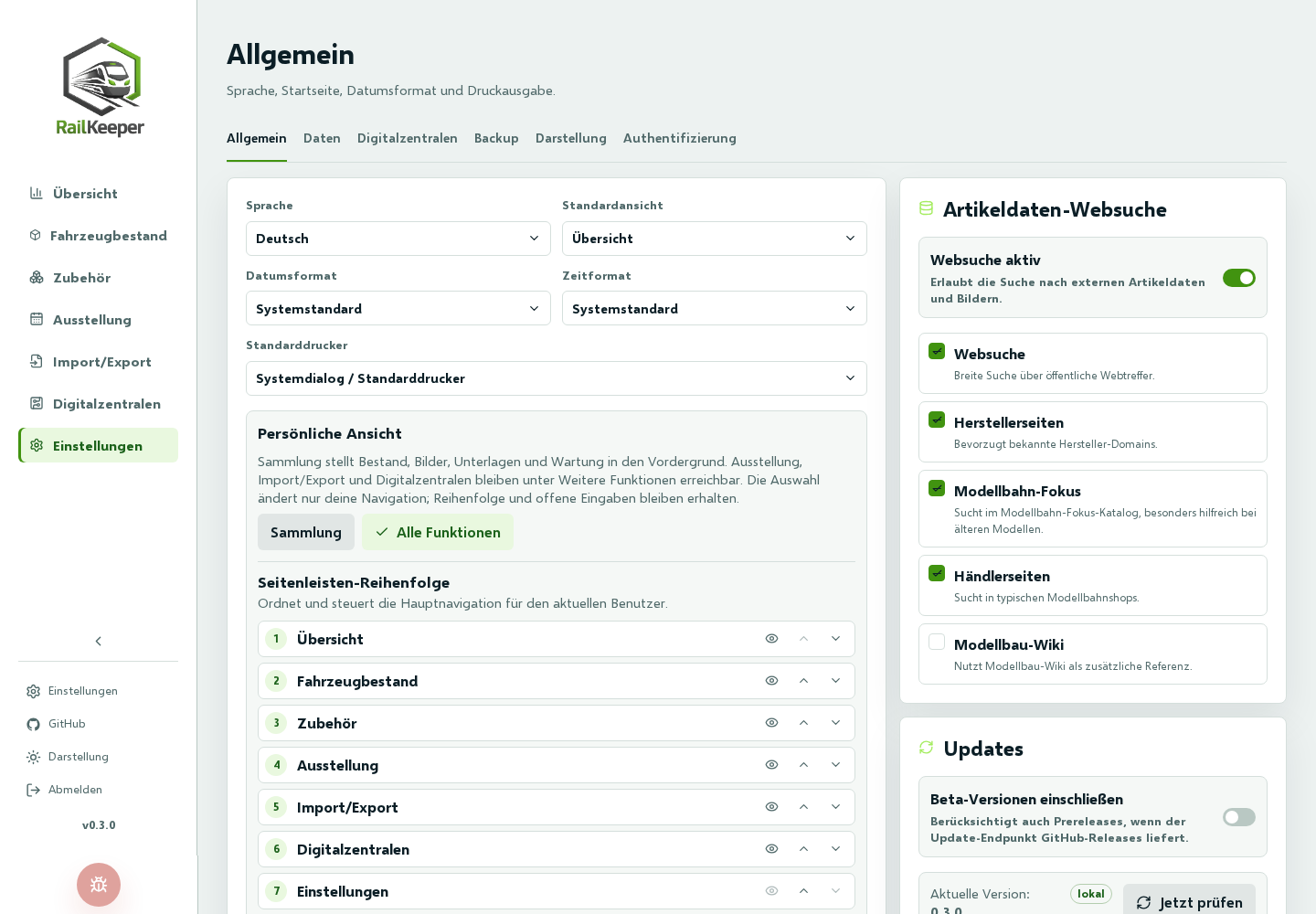
Der Arbeitsbereich Einstellungen verbindet persönliche Einstellungen mit mehreren Administrationswerkzeugen. Dieses Kapitel behandelt die Einstellungen für Navigation und Darstellung eines einzelnen Benutzers. Stammdaten, Digitalzentralen, Anwendungssicherung, Speicher, Updates, Benutzer, Sitzungen und Authentifizierung sind eigene Themen, obwohl RailKeeper sie im selben Arbeitsbereich anzeigt.
Dieses Kapitel dokumentiert RailKeeper.
Zugriffsrechte
Admin, Editor, Viewer können Einstellungen öffnen. Ein reines Messe-Konto bleibt im isolierten Messearbeitsbereich und kann diese Seite nicht öffnen. Persönliche Profileinstellungen verwenden die angemeldete Profil-API und sind nach Benutzer getrennt.
| Aktion | Admin | Editor | Viewer |
|---|---|---|---|
| Allgemein und Darstellung öffnen | Ja | Ja | Ja |
| Persönliche Profileinstellungen ändern | Ja | Ja | Ja |
| Benannte Systemdrucker lesen | Ja | Nein | Nein |
| Ausschließlich für Admins erlaubte Vorgänge ausführen | Ja | Nein | Nein |
Die sichtbare Seite ist nicht die Berechtigungsgrenze. RailKeeper prüft geschützte System- und Datenvorgänge auf dem Server. Das Verschieben oder Ausblenden eines Navigationseintrags erteilt oder entfernt niemals Berechtigungen.
Den richtigen Einstellungsbereich wählen
| Register oder Bereich | Zweck | Zuständiges Kapitel |
|---|---|---|
| Allgemein | Sprache, Startseite, Datums- und Zeitvorgaben, Druckvorgabe und Seitenleisten-Reihenfolge | Persönliche Einstellungen |
| Darstellung | System-, Hell- oder Dunkelmodus sowie getrennte Farb- und Stilvarianten | Darstellung |
| Allgemein > Inventarnummern | Nummernschemata für Bestandskategorien | Stammdaten-Administration |
| Allgemein > Artikelsuche | Artikelsuche aktivieren und Quellgruppen wählen | Artikelsuche |
| Allgemein > Updates | Versionsprüfung und Download des Windows-Pakets | Releases und Support |
| Allgemein > Speicher | Speichernutzung und Optimierung | Systembetrieb |
| Daten | Allgemeine und Zubehör-Stammdaten, Lebenszyklus und Transfer | Stammdaten-Administration |
| Digitalzentralen | ECoS-, Z21-, Intellibox-3- und CS3-Konfiguration | Digitalzentralen-Administration |
| Backup | Sicherung, Wiederherstellung und Stammdaten-Transfer innerhalb der Einstellungen | Sicherungs- und Stammdaten-Administration |
| Authentifizierung | Eigenes Passwort und Zwei-Faktor-Einrichtung; Admin-Werkzeuge für Benutzer, Sitzungen, Audit und SMTP | Benutzer, Sitzungen und Sicherheit |
Der allgemeine Arbeitsbereich Import und Export ist eine andere Seite. Er tauscht Bestandsdaten aus. Der ECoS-Lokablauf liegt unter Digitalzentralen. Das Register Backup in den Einstellungen enthält administrative Sicherung und Stammdaten-Transfer. Sicherungsanleitung.
Die globale Aktion Fehler melden öffnet nach Einrichtung durch den Betreiber das Meldeformular für alle angemeldeten Rollen. Automatische Diagnosedaten sind dort abschaltbar.
Speicherung persönlicher Einstellungen
Die meisten Vorgaben wirken sofort im Browser, werden im Browserspeicher abgelegt und zusätzlich an das Profil des aktuellen Benutzers gesendet. Die Anwendungshülle stellt Designmodus und Seitenleistenvorgaben wieder her. Beim Öffnen der Einstellungen folgen die weiteren synchronisierten Vorgaben.
Dabei gelten wichtige Ausnahmen und Grenzen:
- Die Oberflächensprache ist derzeit nur im Browser gespeichert und wird nicht in das Serverprofil geschrieben.
- Der ein- oder ausgeklappte Zustand der Hauptseitenleiste ist browserlokal. Reihenfolge und ausgeblendete Einträge sind Profileinstellungen.
- Das Speichern des Profils läuft im Hintergrund. Für diese kleinen Schreibvorgänge zeigt die Seite keine Erfolgs- oder Fehlermeldung. Scheitert der Serverzugriff, kann der lokale Browserwert trotzdem aktiv bleiben.
- Anwendungssicherungen schließen Benutzerkonten und
user_settingsabsichtlich aus. Eine Sicherung ist daher kein Export persönlicher Einstellungen.
Sicherer Arbeitsablauf
- Einstellungen > Allgemein öffnen und gewünschte Sprache sowie stabile Startseite wählen.
- Seitenleiste anordnen, häufig verwendete Arbeitsbereiche aber sichtbar lassen.
- Darstellung öffnen und System, Hell oder Dunkel wählen.
- Helle und dunkle Variante bei Bedarf getrennt anpassen.
- RailKeeper einmal neu laden, um die Wiederherstellung einer Vorgabe zu prüfen.
- Bei einem anderen Browser mit demselben Benutzer anmelden. Die Oberflächensprache erneut setzen, weil sie derzeit nicht über das Profil synchronisiert wird.