Lokbilder für die Digitalzentrale
Ziel: Aus einem Fahrzeugbild eine passende Bilddatei erstellen und sie bei Bedarf einer Lok auf der ECoS zuordnen. Das Originalbild bleibt erhalten. Für den Direkttransfer brauchst du Admin; Bilder am Fahrzeug pflegen können Admin und Editor.
Die Aufnahmen zeigen die echte RailKeeper-Oberfläche mit einer künstlich gezeichneten Demo-Lok. Bei den ECoS-Vorschau-, Pausen- und Ergebnisbildern sind die Zentralenantworten simuliert. Sie erklären die Bedienung und sind kein zusätzlicher Hardwaretest.
1. Ein geeignetes Bild auswählen
Öffne ein gespeichertes Fahrzeug unter Bearbeiten > Uploads. Hinterlege ein Foto als Fahrzeugbild. Eine Seitenaufnahme mit ruhigem Hintergrund eignet sich besonders gut. Die Lok sollte vollständig sichtbar sein und möglichst wenig freien Rand besitzen. Eine schräge Perspektive oder ein unscharfes Foto lässt sich durch Vergrößern nicht reparieren.
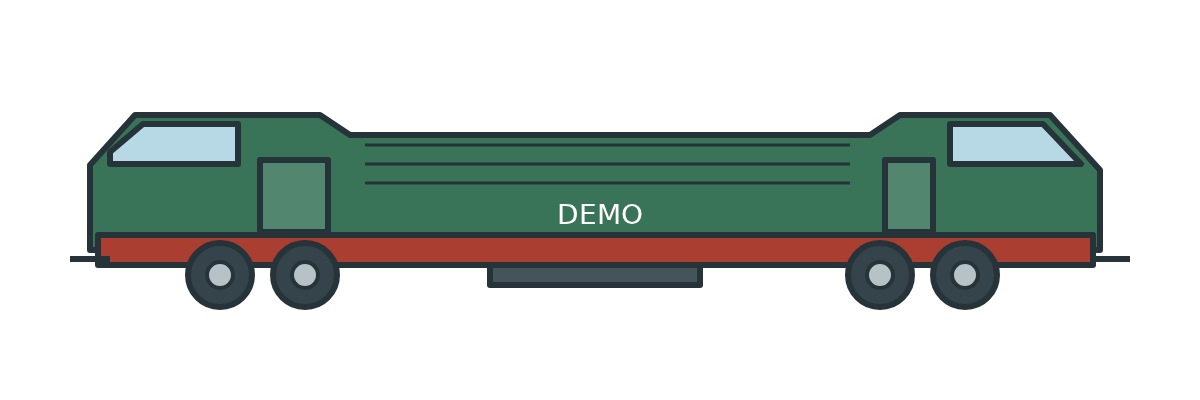
Zum Ausprobieren kannst du diese künstlichen Bilddateien verwenden:
- Demo-Lok mit ausreichender Auflösung (1200 × 400 Pixel).
- Demo-Lok mit zu geringer Auflösung (40 × 14 Pixel).

Wähle am gewünschten Fahrzeugbild Zentralenbild erstellen.
2. Ziel, Ausschnitt und Hintergrund einstellen
Wähle unter Zielgerät / Anwendung die gewünschte Ausgabe. Bei Admins wird für gespeicherte Fahrzeuge die konfigurierte Zentrale vorbelegt. Links siehst du den Ausschnitt, rechts das vergrößerte Ergebnis. 1:1 anzeigen zeigt die tatsächliche Ausgabegröße. Formatdetails und Herstellerangaben lassen sich unter der Gerätewahl aufklappen.
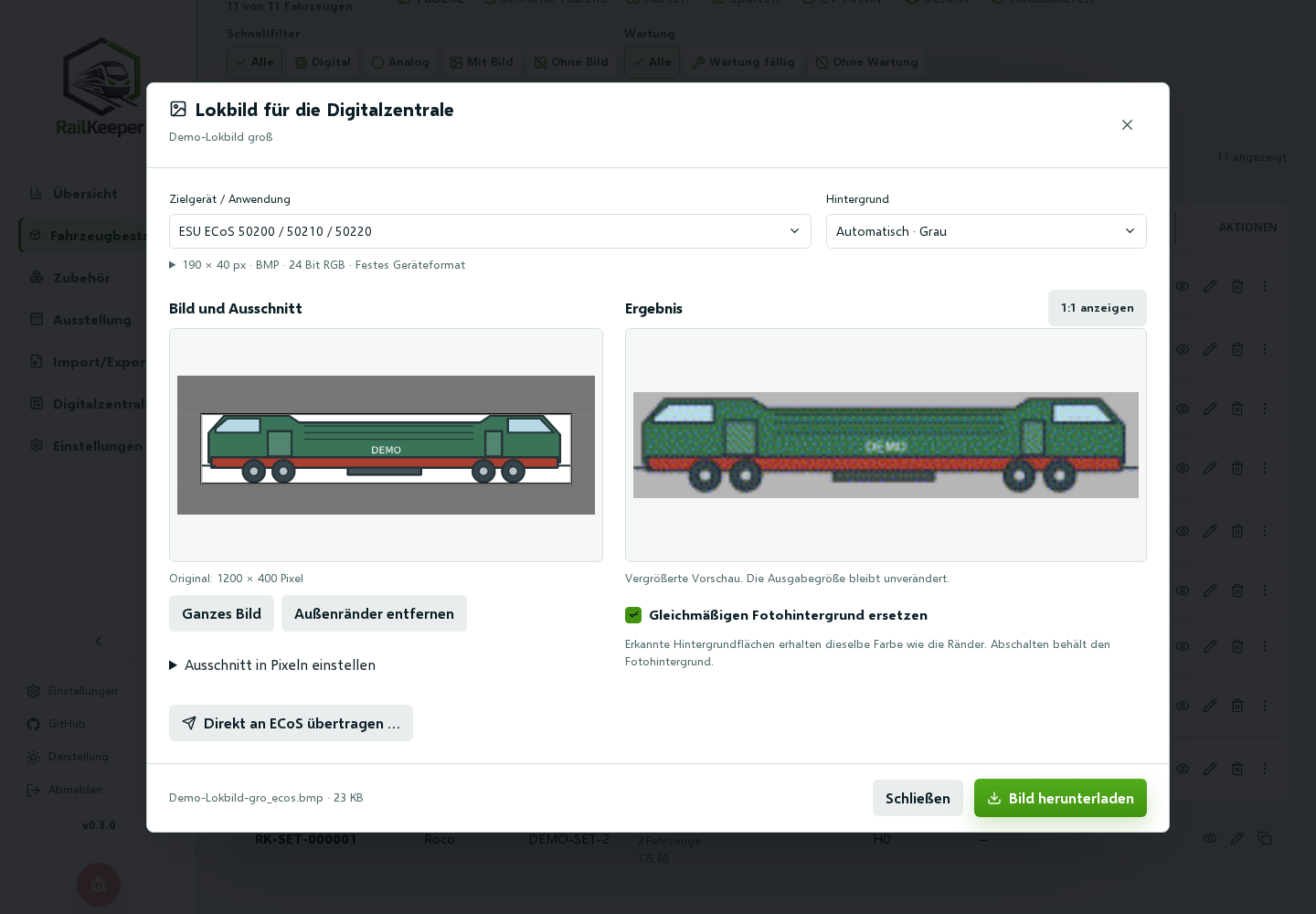
- Prüfe den automatisch vorgeschlagenen Ausschnitt.
- Verwende Außenränder entfernen, wenn gleichmäßige freie Ränder stören.
- Ziehe bei Bedarf mit Maus oder Finger einen anderen Ausschnitt. Unter Ausschnitt in Pixeln einstellen kannst du ihn genauer festlegen. Ganzes Bild setzt die Auswahl zurück.
- Prüfe, dass Puffer, Räder und Aufbauten erhalten bleiben. Nutze möglichst die verfügbare Breite.
- Automatisch wählt den Hintergrund passend zum Ziel: Grau für ECoS, transparent für CS3/Intellibox 3 und Weiß für die Z21-App. Eine andere Farbe lässt sich weiterhin auswählen.
- Gleichmäßigen Fotohintergrund ersetzen passt erkannte, mit dem Bildrand verbundene Hintergrundflächen an diese Farbe an. Abschalten behält den Fotohintergrund. Bei uneindeutigen Hintergründen wird das Foto beibehalten. Das gespeicherte Original bleibt immer erhalten.
RailKeeper skaliert innerhalb der Zielgröße unter Beibehaltung der Proportionen. Ein hohes Motiv kann nicht gleichzeitig die volle Breite ausfüllen und vollständig sichtbar bleiben. Verbessere dann die Aufnahme oder den Ausschnitt; ziehe die Lok nicht in die Breite.
| Ziel | Ausgabe und weiterer Weg |
|---|---|
| ECoS 50200 / 50210 / 50220 | 190 × 40 Pixel, BMP mit 24 Bit RGB; festes Geräteformat. Manuell importieren oder den bestätigten Direkttransfer verwenden. |
| CS3 / CS3 plus | PNG, RailKeeper-Voreinstellung 384 × 132 Pixel; im CS3-Webinterface importieren. |
| Intellibox 3 | PNG, Voreinstellung 340 × 72 Pixel; mit IB3 Konfiguration weiterverarbeiten und übertragen. |
| Z21-App | PNG, Voreinstellung 960 × 400 Pixel; auf dem Mobilgerät in der App beim Fahrzeug auswählen. |
Die PNG-Voreinstellungen sind keine allgemeingültigen Herstellergrenzen. Die Z21-Zentrale selbst speichert diese App-Bilder nicht. Im Dialog führen Herstellerangaben zur jeweiligen Quelle.
3. Automatische Aufbereitung
RailKeeper entfernt gleichmäßige Außenränder, passt die Proportionen in das Geräteformat ein und prüft Bildgröße, Ausschnitt und Dateiausgabe automatisch. Ein ungültiger Ausschnitt oder ein nicht verarbeitbares Bild verhindert die Ausgabe und zeigt eine Fehlermeldung.
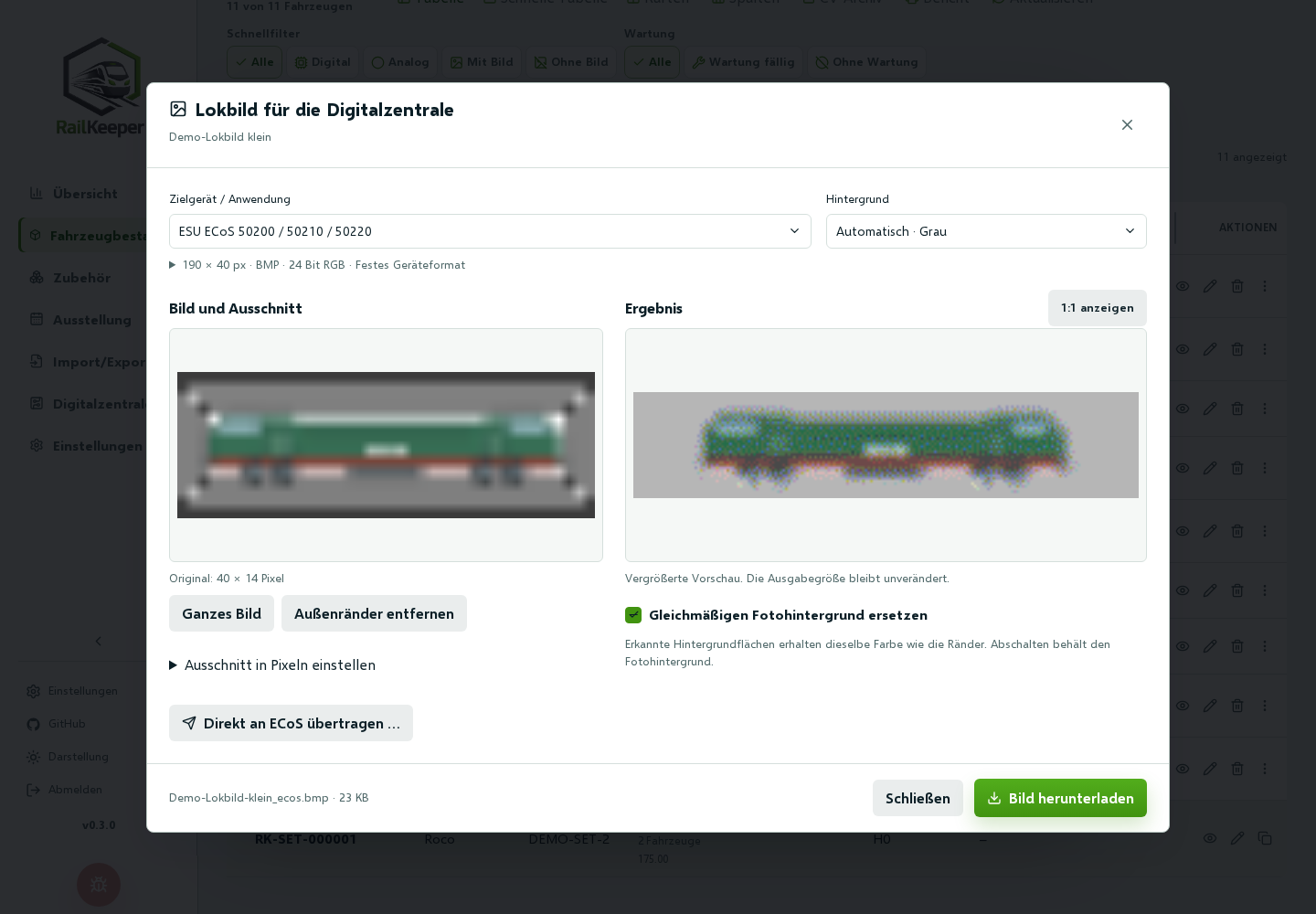
Für scharfe Details möglichst das größere Original verwenden. Perspektive und unscharfe Motivdetails werden durch Skalieren nicht repariert.
4. Datei herunterladen und manuell importieren
Wähle Bild herunterladen. Verwende für die ECoS die erzeugte BMP-Datei, nicht die originale PNG. Öffne ihre Weboberfläche, gehe zu Lokbilder und lade die Datei auf einen freien Benutzerbildplatz. Ordne das Bild danach an der ECoS der richtigen Lok zu. Ein hochgeladenes Bild ist allein noch keine bestätigte Lokzuordnung.
Bei CS3, Intellibox 3 und Z21-App verwendest du den in der Tabelle genannten Weg. Der folgende Direkttransfer ist ausschließlich für die ECoS vorgesehen.
5. Direkt an die ECoS übertragen
Die ECoS muss eingerichtet und erreichbar sein. Die Protokollverbindung benötigt TCP-Port 15471, der Bildtransfer zusätzlich die Weboberfläche auf Port 80, jeweils vom RailKeeper-Server aus.
- Wähle Direkt an ECoS übertragen ….
- Wähle die Ziel-Lok auf der ECoS. Prüfe Name, Decoderadresse, Protokoll und Objekt-ID.
- Prüfe die Bildbezeichnung und wähle Übertragung prüfen und Vorschau laden.
- Vergleiche bisheriges und neues Bild sowie den angezeigten Bildplatz. Diese Vorschau lädt noch kein neues Bild hoch.
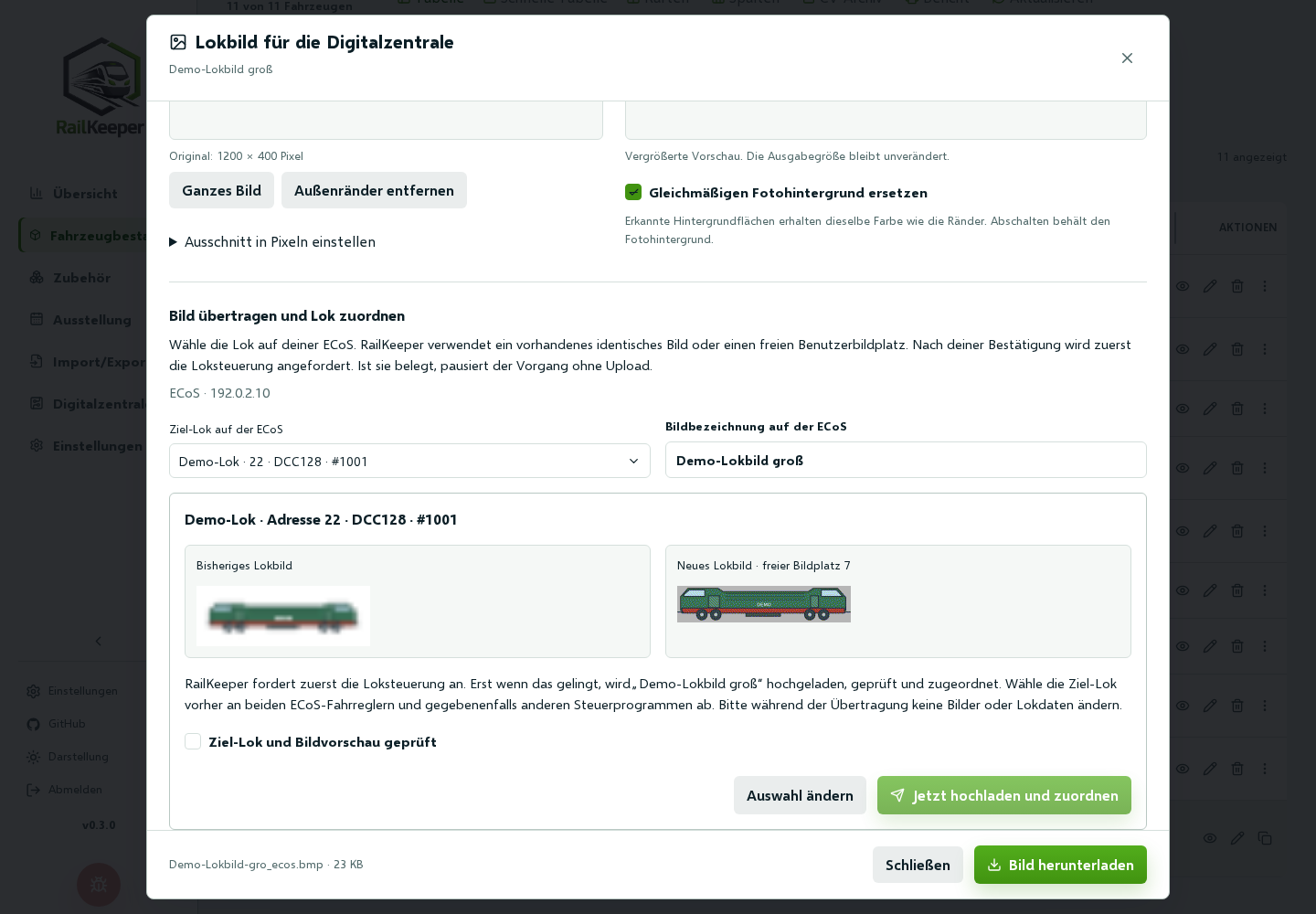
- Wähle die Ziel-Lok an beiden ECoS-Fahrreglern und in anderen Steuerprogrammen ab.
- Setze Ziel-Lok und Bildvorschau geprüft und wähle Jetzt hochladen und zuordnen.
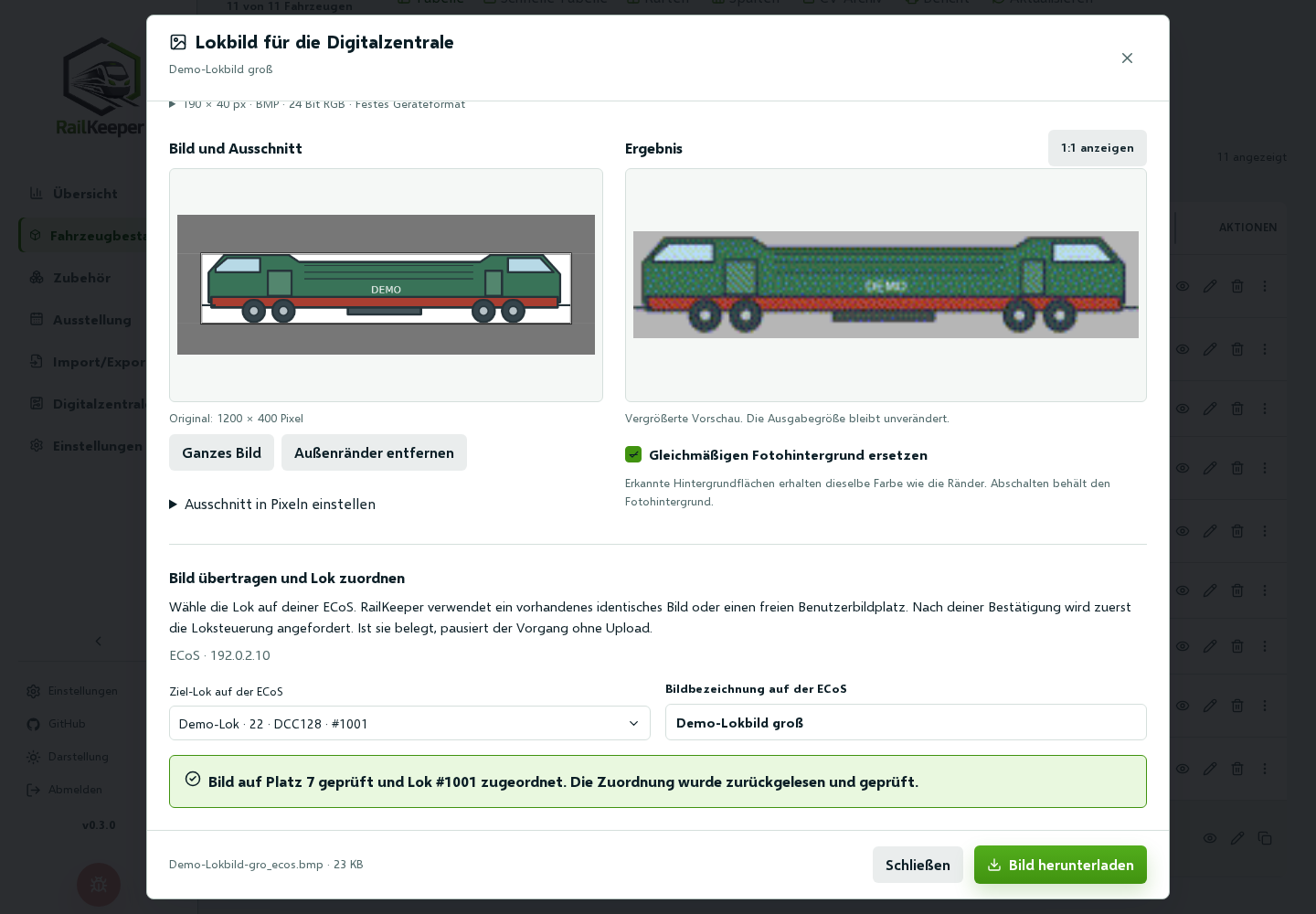
- Warte auf das Ergebnis. RailKeeper fordert zuerst die Loksteuerung an und prüft nach dem Transfer Bild und Zuordnung durch Zurücklesen.
Ist bereits ein identisches Bild vorhanden, zeigt die Vorschau dessen Bildplatz und bietet Vorhandenes Bild jetzt zuordnen an. Dabei wird kein zweites Bild hochgeladen. Seine vorhandene Bezeichnung auf der ECoS bleibt erhalten.
6. Bei belegter Loksteuerung fortsetzen
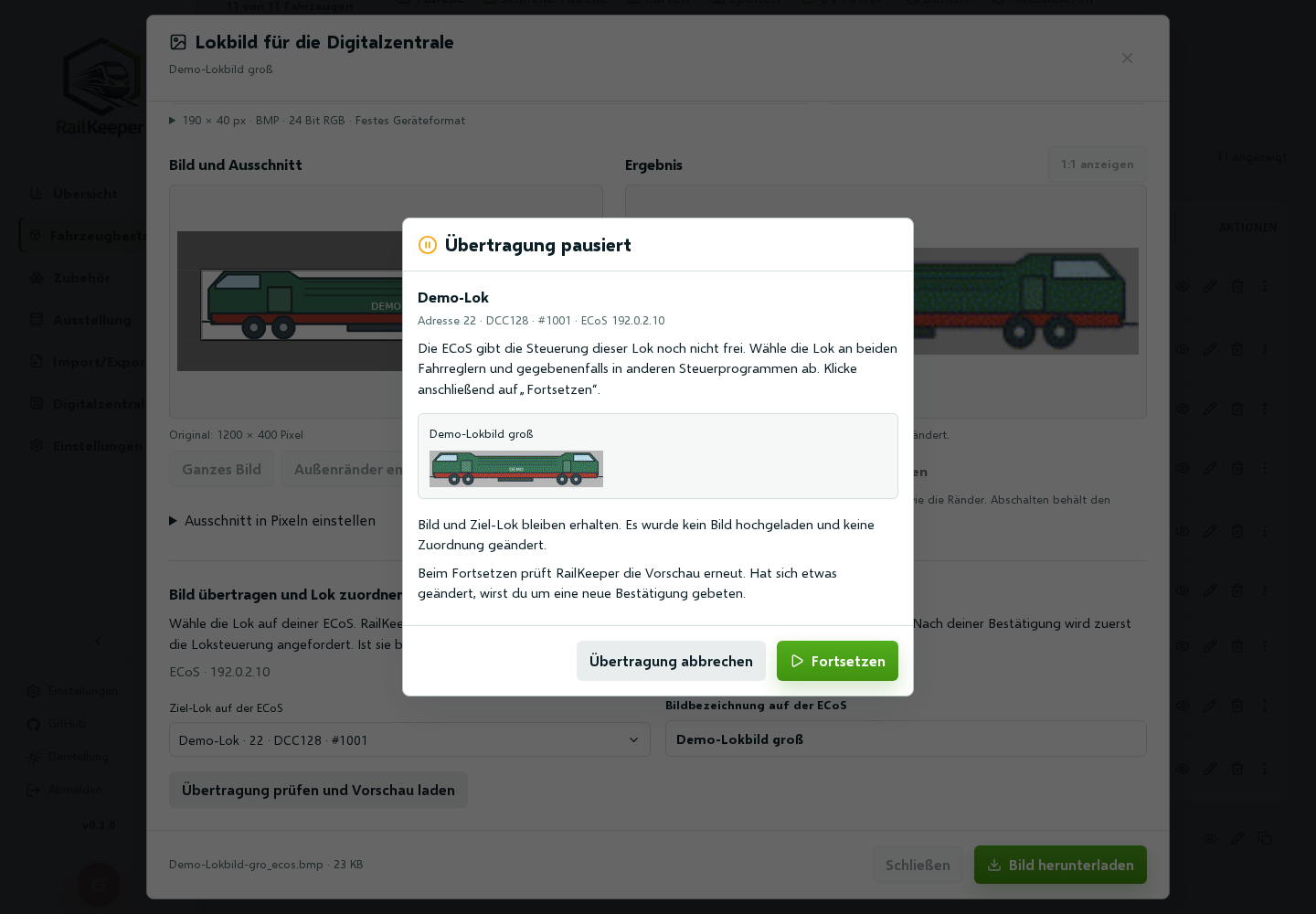
Wähle die Lok an beiden Fahrreglern und gegebenenfalls in anderen Steuerprogrammen ab. Klicke dann bewusst auf Fortsetzen. RailKeeper prüft eine neue Vorschau und setzt den bereits bestätigten Vorgang fort, wenn Ziel, Bild und Bildplatz unverändert sind. Bei Änderungen musst du die neue Vorschau erneut bestätigen. Es gibt keine erzwungene Übernahme der Loksteuerung.
7. Ergebnis prüfen und bei unklarer Antwort reagieren
| Anzeige | Nächster Schritt |
|---|---|
| Bild und Zuordnung geprüft | Kontrolliere das Bild anschließend auch auf der ECoS. |
| Weboberfläche nicht erreichbar | Adresse, Port 80 und Erreichbarkeit vom RailKeeper-Server prüfen. Ein erfolgreicher Protokolltest allein genügt nicht. |
| Vorschau abgelaufen oder geändert | Neu prüfen und die aktuelle Vorschau bewusst bestätigen. |
| Bild geprüft, Zuordnung nicht bestätigt | Bildplatz und Lok auf der ECoS prüfen. Falls angeboten, nur die Zuordnung erneut prüfen; ein bereits vorhandenes Bild wiederverwenden. |
| Antwort fehlt oder Zustand unklar | Nicht ungeprüft erneut hochladen. Zuerst Bildplatz und Lokzuordnung kontrollieren. |
Ein Fehler bei einer späten Zuordnung bedeutet nicht automatisch, dass ein vorheriger Upload rückgängig gemacht wurde. Bewahre die heruntergeladene Datei auf, bis das Ergebnis geklärt ist.