
Bestand exportieren
Ziel: Eine überprüfbare Bestandsdatei für Tabellen oder eine andere RailKeeper-Installation erzeugen. Admin, Editor und Viewer dürfen exportieren. Reine Messe-Konten sind auf Ausstellungslisten beschränkt.
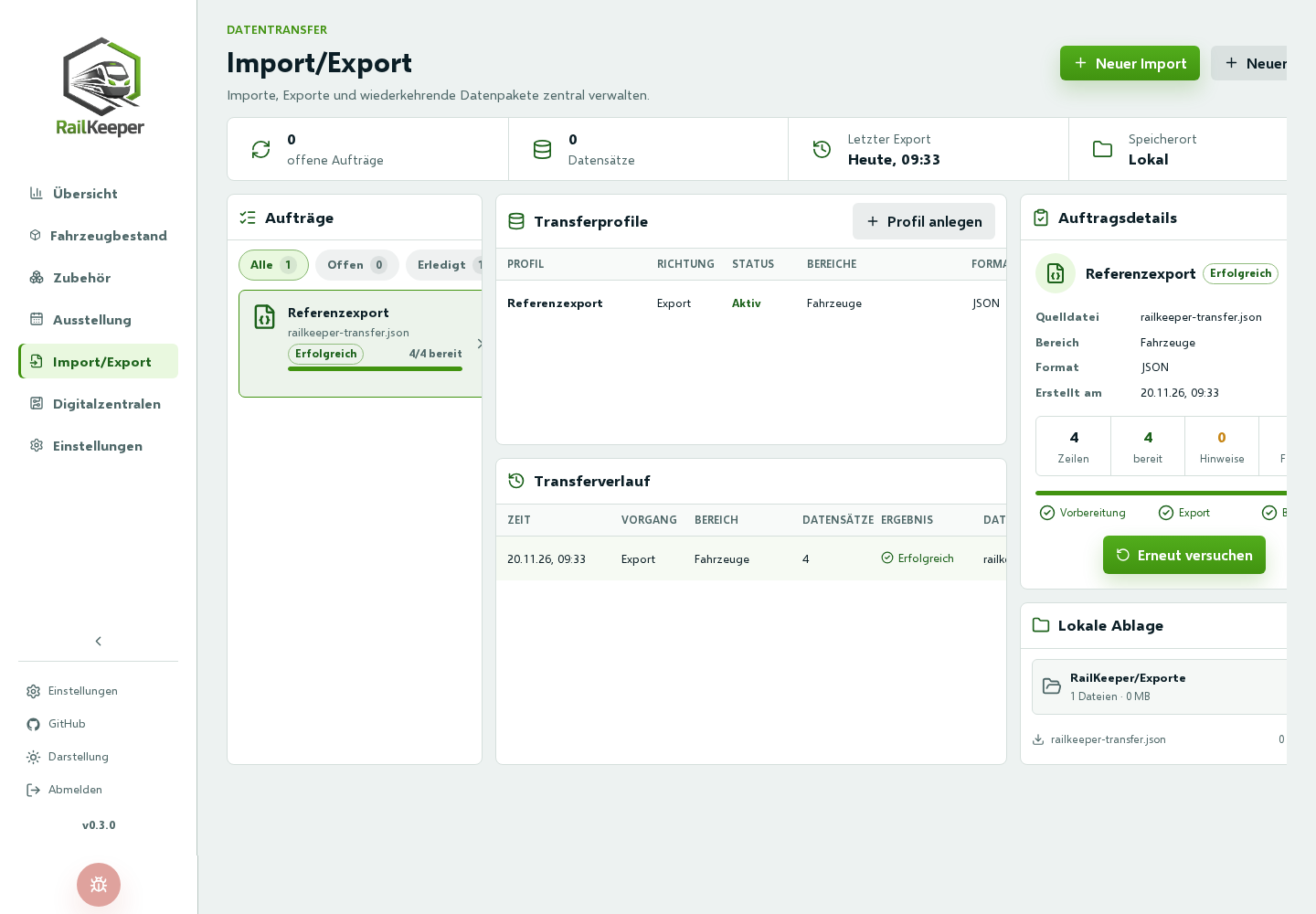
Einen Export erstellen
- Öffne Import/Export > Profil anlegen und wähle die Richtung Export.
- Wähle den benötigten Bereich und das Format. Ein CSV-Profil enthält genau Fahrzeuge oder Zubehör. Ausstellungslisten und mehrere Bereiche benötigen JSON.
- Wähle Neuer Export und das Profil; alternativ starte über das aktive Profil.
- Prüfe Bereiche und Format und wähle Export ausführen.
- Lade das Ergebnis über Datei herunterladen herunter.
Der Auftrag und die erzeugte Datei bleiben im Transferverlauf nachvollziehbar. Ein Admin kann Dateien später löschen. Der Speicherort im Arbeitsbereich ist ein Ort auf dem RailKeeper-Server, nicht automatisch ein Ordner auf deinem Browser-PC.
Welches Format passt?
| Zweck | Format |
|---|---|
| Fahrzeug- oder Zubehörfelder im Tabellenprogramm prüfen | CSV |
| Mehrere Bereiche mit Beziehungen in eine andere Installation übertragen | RailKeeper-JSON |
| Fahrzeugsets mit individuellen Mitgliedern übertragen | CSV mit Set-Spalten oder RailKeeper-JSON |
| Lesbare Liste drucken oder als PDF speichern | Report im Fahrzeugbestand beziehungsweise in der Ausstellung |
| Bestand samt Medien wiederherstellen | Anwendungssicherung |
Eine Suche oder Auswahl im Fahrzeugbestand wird nicht automatisch zur Auswahl eines Transferauftrags. Prüfe den Umfang im Exportdialog.
Grenzen beachten
Ein Exportpaket ist keine vollständige Sicherung. Fahrzeugmedien, CV-Datensätze, Funktionen, Wartungen und lokale Anmeldedaten gehören nicht in den Fahrzeugtransfer. Die aktuelle JSON-Paketstruktur wird serverseitig versioniert und beim Import geprüft; ändere Kennungen, Paketversionen oder Prüfsummen nicht von Hand.
Behandle Exportdateien als private Bestandsdaten. Preise, Lagerorte und Notizen können darin enthalten sein.