
Dein erstes Fahrzeug
Ziel: Eine Lok oder einen Wagen anlegen und später sicher wiederfinden. Du brauchst dafür noch keine Digitalzentrale und keine CV-Datei. Melde dich mit einem Konto mit der Rolle Admin oder Editor an. Mit Viewer kannst du den Bestand ansehen.
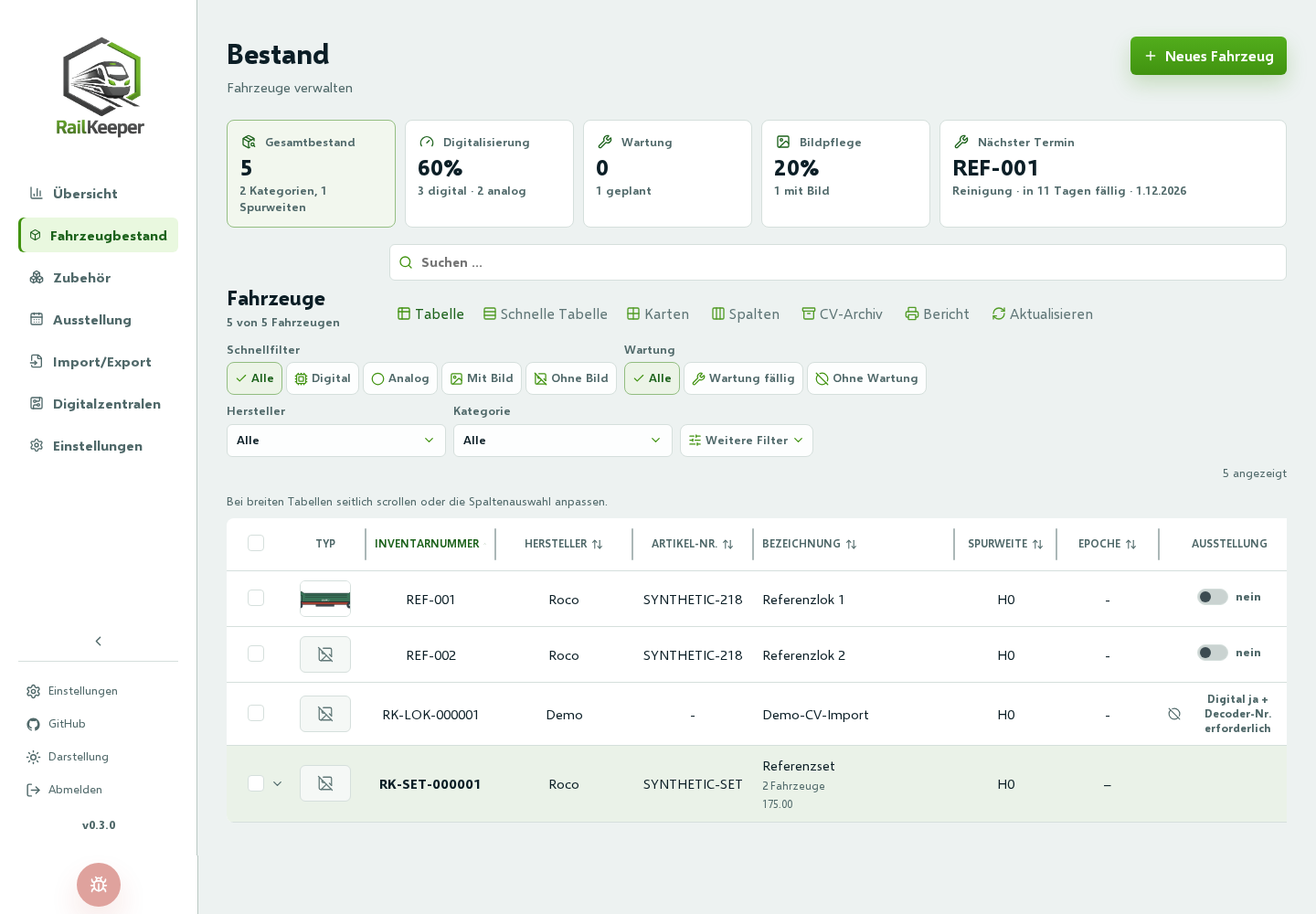
1. RailKeeper öffnen
Öffne die Adresse deiner Installation im Browser. Sie wurde bei der Installation festgelegt. Erscheint Ersteinrichtung, lege zuerst das Administratorkonto an. Erscheint Anmelden, verwende ein vorhandenes Konto. RailKeeper hat kein Standardpasswort. Hilfe zur Anmeldung.
2. Eine Lok oder einen Wagen anlegen
- Öffne Fahrzeugbestand in der Seitenleiste.
- Wähle Neues Fahrzeug und den passenden Fahrzeugtyp.
- Trage Hersteller, Bezeichnung und Spurweite ein. Wähle Kategorie und Gattung passend zum Modell.
- Gehe mit Weiter zu Artikeldaten weiter. Ohne Suche kannst du direkt zu Fahrzeugdetails wechseln und bekannte Angaben ergänzen.
- Wähle Anlegen. Spätere Änderungen speicherst du mit Änderungen speichern. RailKeeper vergibt die Inventarnummer über das eingestellte Schema.
Ergebnis: Dein Fahrzeug erscheint im Bestand. Wenn die Nummernvergabe nicht möglich ist, prüft ein Admin oder Editor unter Einstellungen > Allgemein > Inventarnummern das passende Inventarnummernschema. Alle Fahrzeugfelder.
3. Das Fahrzeug wiederfinden
Suche im Bestand nach der Bezeichnung, Inventarnummer oder Artikelnummer. Öffne die Ansicht zum Nachschlagen oder Bearbeiten, wenn du etwas ändern möchtest. Ein gesetzter Filter kann Fahrzeuge ausblenden; entferne ihn, wenn ein gespeichertes Fahrzeug scheinbar fehlt.
4. Schrittweise ergänzen
| Du möchtest … | Hier geht es weiter |
|---|---|
| ein Foto und die Anleitung hinterlegen | Bilder und Beilagen |
| mehrere Wagen einer Verpackung zusammenfassen | Fahrzeugsets |
| Decoderwerte importieren und verstehen | Decoder und CV-Daten |
| eine Funktionstaste benennen oder ein Symbol wählen | Steuerung |
| eine Wartung vormerken | Wartung und Zustand |
| Daten aus einer Zentrale vergleichen | ECoS-Abgleich |
| deinen Bestand sichern | Sicherung und Wiederherstellung |
Bevor du mehr Daten erfasst
Bitte den Betreiber um eine erste Sicherung. Ein Bestands-Export und eine vollständige Anwendungssicherung erfüllen unterschiedliche Aufgaben. Einzelheiten und die Wiederherstellung stehen in der Sicherungsanleitung.
Die Abbildungen im Handbuch zeigen künstliche Beispieldaten. Bezeichnungen und CV-Werte darin sind keine Werkseinstellungen und keine Kaufempfehlungen.