
Dateiimport mit Beispieldaten ausprobieren
Ziel: Zwei Fahrzeuge importieren, eine Spalte selbst zuordnen und anschließend einen Inventarnummernkonflikt lösen. Du brauchst Admin oder Editor. Verwende einen Testbestand; die Bestätigung legt echte Datensätze in deiner jeweiligen Installation an.
Alle Angaben sind künstlich. Die Dateien enthalten keine Bilder, CVs oder Decoderprojekte. Für Decoderwerte gibt es ein eigenes CV-Beispiel.
Dateien herunterladen
| Datei | Verwendung |
|---|---|
| Fahrzeuge als CSV | Zwei neue Fahrzeuge; die zusätzliche Spalte myNote wird manuell zugeordnet. |
| CSV mit einem Konflikt | Nach dem ersten Import: eine vorhandene Inventarnummer und ein neuer Wagen. |
| Fahrzeuge als RailKeeper-JSON | Zwei weitere Fahrzeuge im versionierten Austauschformat. |
Speichere die Dateien mit ihren ursprünglichen Endungen. Die CSV ist UTF-8 und verwendet Semikolons. Die JSON-Datei ist ein RailKeeper-Transferpaket der Version 3, keine Anwendungssicherung.
1. CSV-Profil und erste Vorschau
- Öffne Import/Export > Profil anlegen.
- Vergib den Namen Demo CSV, wähle Import, Fahrzeuge und CSV und lege das Profil an.
- Wähle Neuer Import, das Profil Demo CSV und
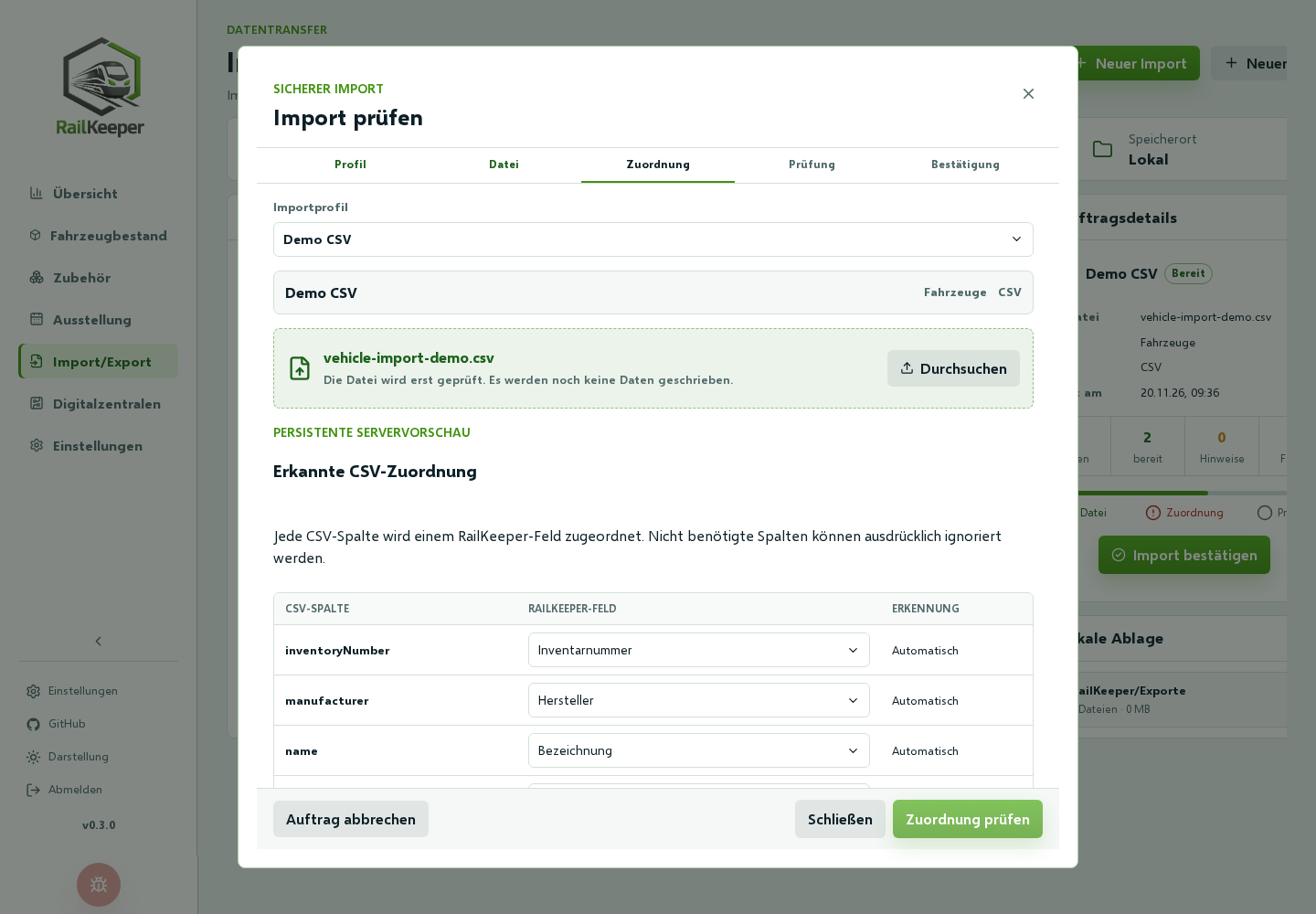
vehicle-import-demo.csv. - Warte auf die Erkannte CSV-Zuordnung. Bisher wurde kein Fahrzeug importiert.
2. Eine Spalte selbst zuordnen
Wähle bei myNote das Zielfeld Beschreibung. Aktiviere Zuordnung im Profil speichern, wenn du die Zuordnung für die zweite Datei wiederverwenden möchtest. Wähle Zuordnung prüfen. Jede Spalte muss zugeordnet oder ausdrücklich ignoriert sein.
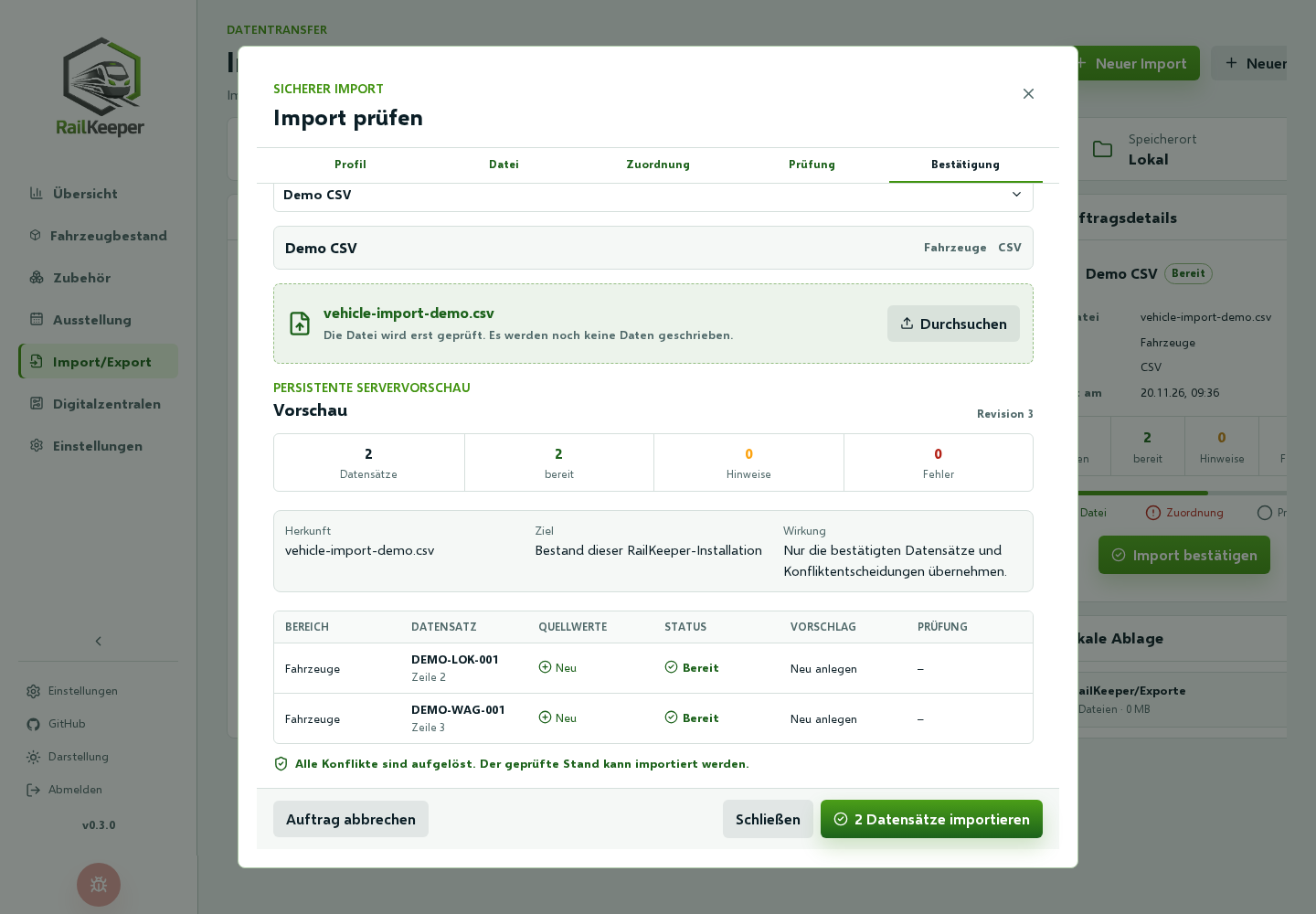
Prüfe in der Vorschau diese zwei neuen Inventarnummern:
| Inventarnummer | Bezeichnung |
|---|---|
DEMO-LOK-001 | Demo-Lok 01 |
DEMO-WAG-001 | Demo-Wagen 01 |
3. Import bestätigen und Ergebnis kontrollieren
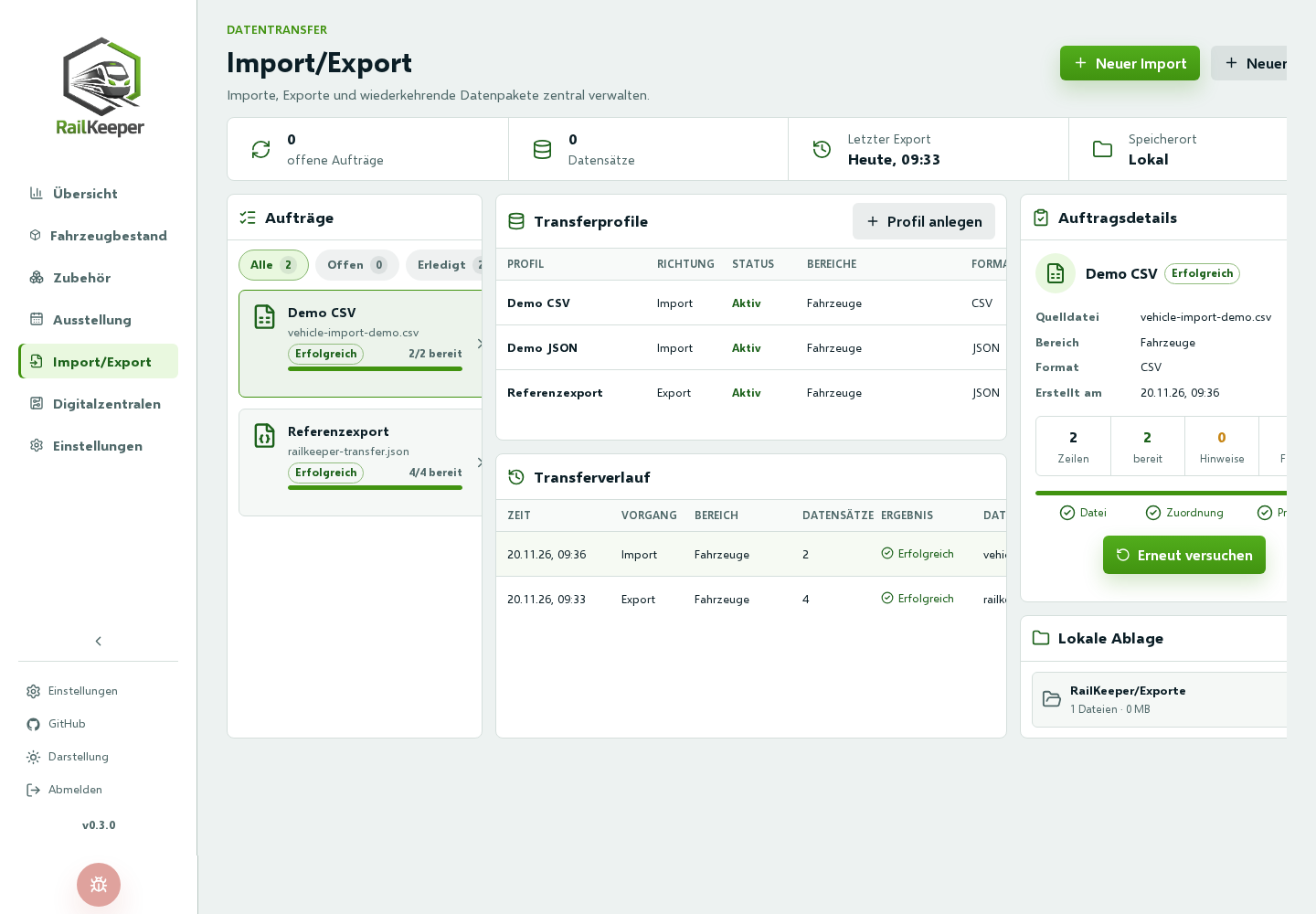
Wähle 2 Datensätze importieren. Der Dialog schließt nach erfolgreicher Übernahme. Öffne den abgeschlossenen Auftrag und kontrolliere danach die beiden Fahrzeuge im Bestand. Ihre Beschreibung lautet durch die Zuordnung Nur Übungsdaten / Synthetic example.
4. Einen Konflikt bewusst überspringen
- Starte mit Demo CSV einen weiteren Import und wähle
vehicle-import-conflict.csv. - Prüfe die Spaltenzuordnung erneut. Falls sie nicht im Profil gespeichert wurde, ordne
myNotewieder Beschreibung zu. Gehe zur Prüfung weiter. - Bei
DEMO-LOK-001erscheint ein Konflikt, weil die Inventarnummer bereits vorhanden ist. Die Quelldatei nennt diese Lok jetzt Demo-Lok 01 Update. - Wähle für diese Zeile Diesen Datensatz nicht importieren.
- Prüfe den neuen Wagen
DEMO-WAG-002und wähle 1 Datensatz importieren.
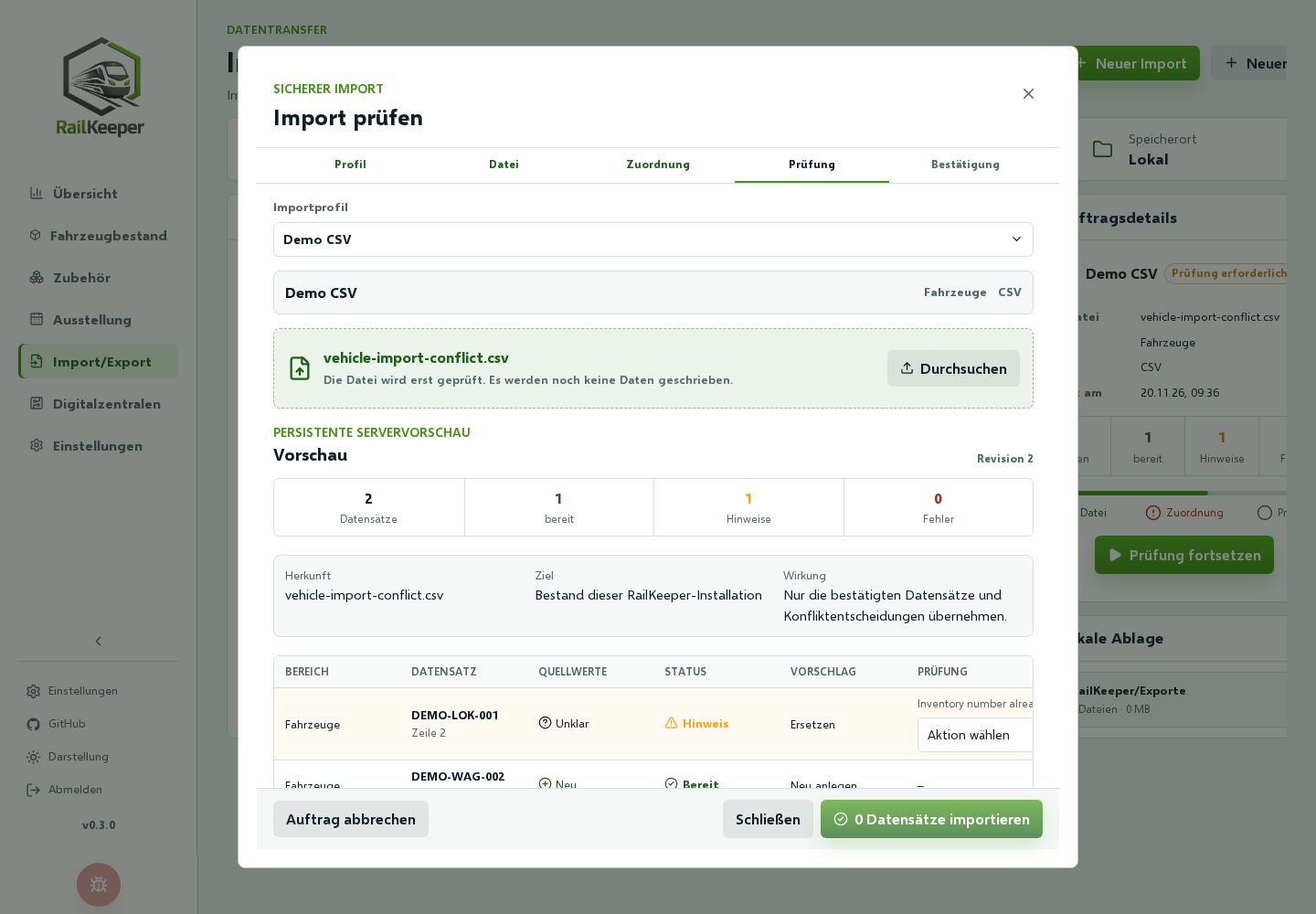
Erwartetes Ergebnis: Drei CSV-Demofahrzeuge stehen im Bestand. Die ursprüngliche Lok heißt weiterhin Demo-Lok 01. Es gibt keine zusätzliche Lok mit derselben Inventarnummer. Ersetzen oder als Kopie importieren sind andere Entscheidungen mit anderen Ergebnissen.
5. Das JSON-Paket ausprobieren
Lege ein weiteres Importprofil Demo JSON mit Bereich Fahrzeuge und Format JSON an. Wähle bei Neuer Import dieses Profil und vehicle-import-demo.json. Eine CSV-Spaltenzuordnung ist hier nicht erforderlich. Prüfe die zwei Datensätze und bestätige ihre Übernahme.
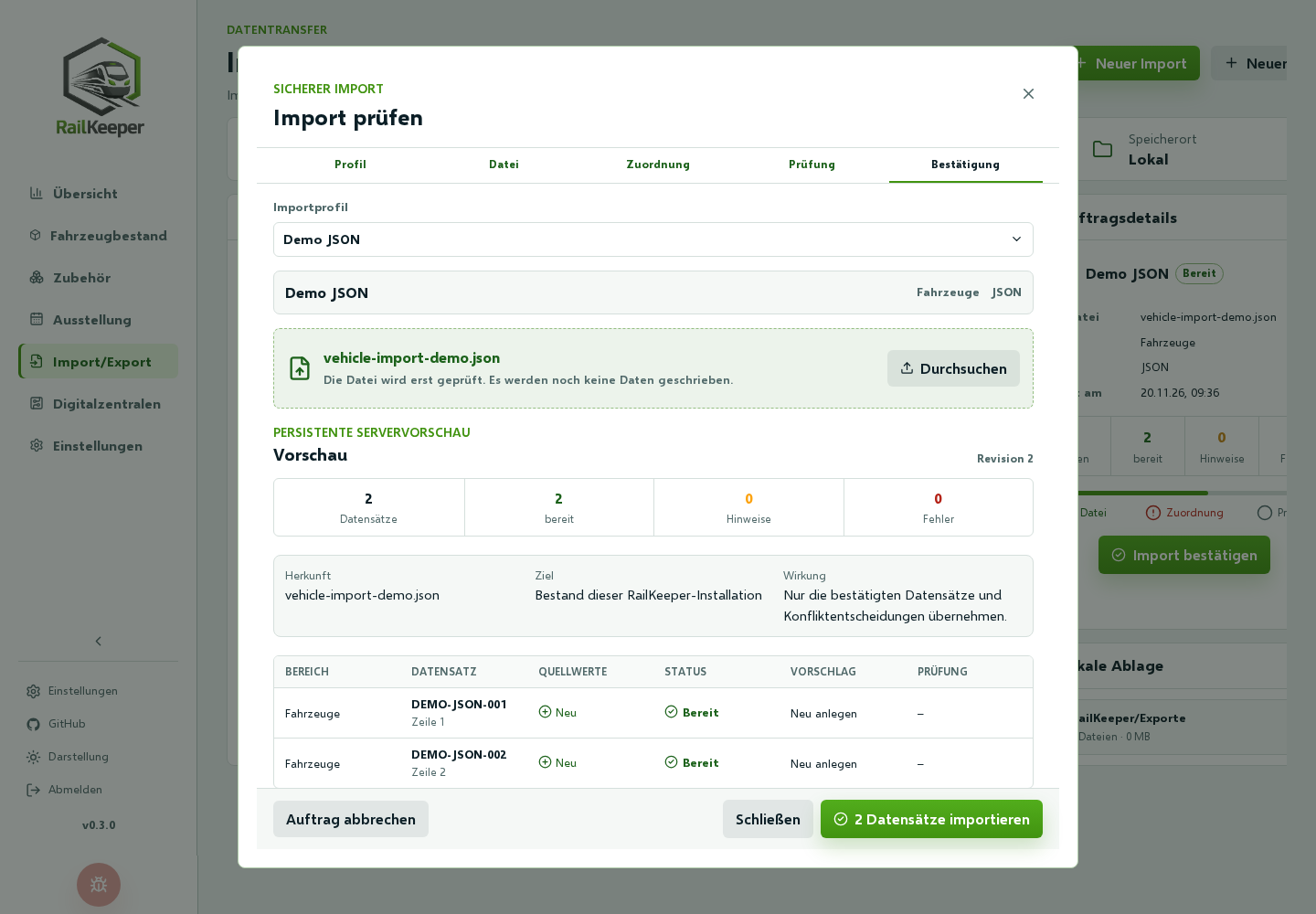
Danach sind zusätzlich DEMO-JSON-001 und DEMO-JSON-002 vorhanden. Wenn du alle Schritte einmal in einem zuvor leeren Demobestand ausführst, erhältst du insgesamt fünf Demofahrzeuge. Bereits vorhandene Demo-Inventarnummern führen bei Wiederholung erneut zu Konflikten.
Importregeln und Fehlerbehebung · Unterschied zwischen Export und Sicherung