
Eine Wiederherstellung sicher üben
Ziel: Eine Sicherung wirklich zurückspielen und ihren Inhalt kontrollieren. Du brauchst Admin und eine getrennte Testinstallation mit eigenem Datenordner oder Docker-Volume. Die Wiederherstellung ersetzt deren Bestand und Medien. Verwende diese Übung nicht auf deinem echten Bestand.
1. Einen erkennbaren Übungsbestand erstellen
- Starte die getrennte Installation und lege ihren eigenen Admin an.
- Erstelle die Lok aus der F0-/F1-/F3-Übung. Übernimm und speichere ihre drei Funktionen und 144 CV-Werte.
- Erstelle ein Set mit zwei Wagen, sodass du insgesamt drei Fahrzeuge hast.
- Lade das künstliche Lokbild bei der Lok hoch und lege eine offene Wartung an.
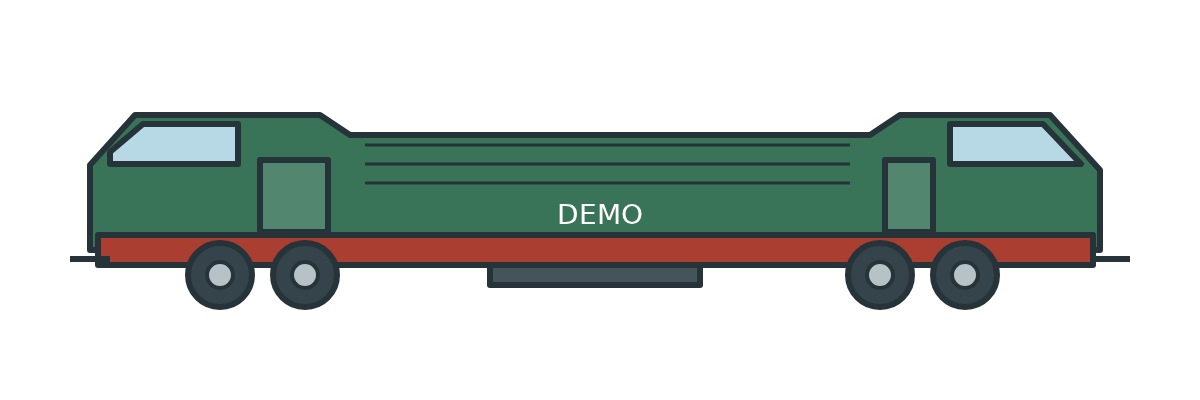
Diese Dateien enthalten keine privaten Sammlungs- oder Anmeldedaten. Die Übungssicherung erzeugst du selbst in RailKeeper. Eine echte Sicherung gehört nicht in ein öffentliches Issue oder Repository.
2. Sichern und den Kontrollstand notieren
Öffne Einstellungen > Backup > Backup erstellen und lade die JSON-Datei herunter. Bewahre sie außerhalb des Test-Datenordners auf. Notiere:
| Kontrollpunkt dieser Übung | Erwarteter Sicherungsinhalt |
|---|---|
| Fahrzeuge | 3: Lok und zwei Set-Mitglieder |
| Set | 1 mit zwei Mitgliedern |
| CVs der Lok | 144, mit Originalzeilen und Exportdatum |
| Funktionen der Lok | F0, F1, F3, jeweils Dauer und Invertiert Nein, mit Herkunft |
| Medien und Wartung | ein Lokbild und ein Wartungseintrag |
| Anmeldung | gehört zur lokalen Installation und wird nicht aus der Datei übernommen |
Stammdaten und weitere Übungsdaten erhöhen die angezeigte Gesamtzahl der Datensätze. Diese Zahl ist nicht gleich der Zahl deiner Fahrzeuge.
Lege nach der Sicherung ein zusätzliches Fahrzeug namens NACH DER SICHERUNG an. Es dient als sichtbarer Nachweis, dass tatsächlich der frühere Stand wiederhergestellt wird.
3. Datei prüfen, ohne wiederherzustellen
Wähle die gespeicherte JSON unter Backup wiederherstellen.
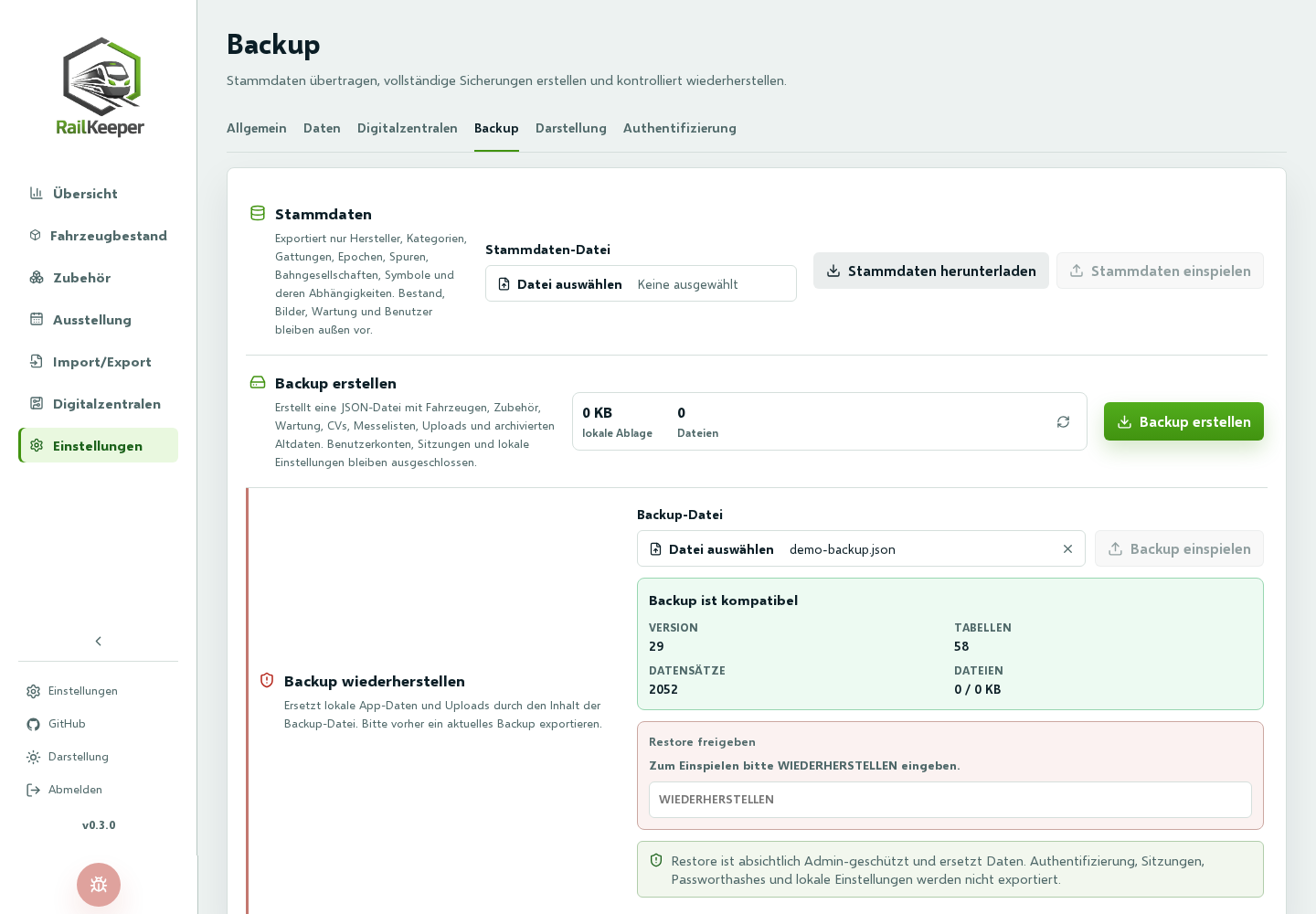
Prüfe Kompatibilität, Dateianzahl, Fehler und Warnungen. Beim geprüften Stand lautet das Sicherungsformat Version 29. Die Dateiauswahl allein spielt nichts zurück.
Die Dateianzahl zählt separate Dateien im Upload-Verzeichnis. Als SQLite-Blobs gespeicherte Originale gehören zu den gesicherten Datensätzen. Deshalb kann eine vollständige Sicherung mit Bildern und Beilagen hier 0 Dateien anzeigen. Prüfe nach dem Restore zusätzlich die Originale am Fahrzeug. Die aktuelle Bildfolge enthält weitere künstliche Fahrzeuge neben der Übungslok und dem Set.
4. Wiederherstellung bewusst bestätigen
Gib WIEDERHERSTELLEN ein. Wähle Backup einspielen und lies die abschließende Rückfrage.
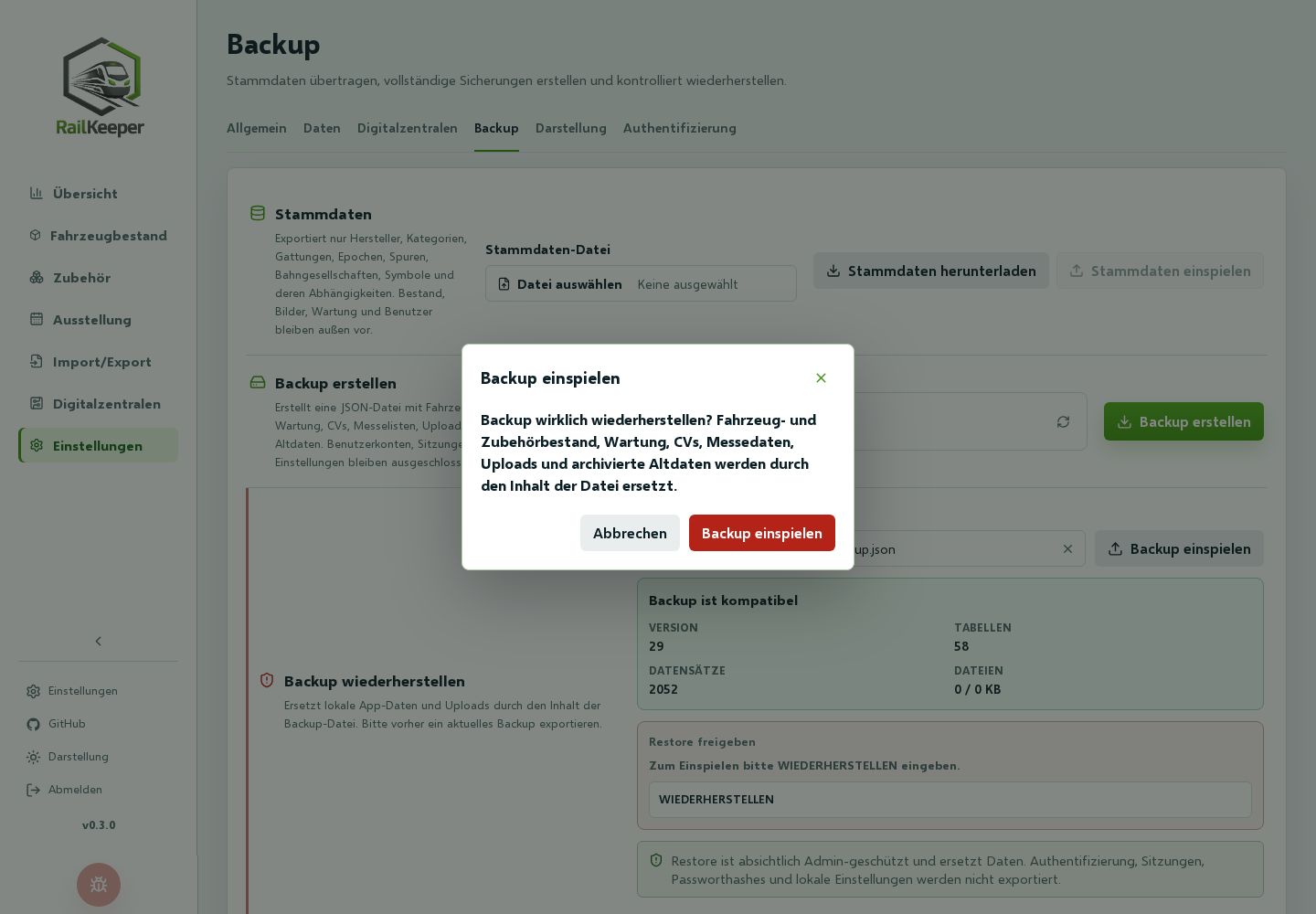
Bestätige nur auf der vorgesehenen Testinstallation und warte auf das Ergebnis. Wenn die Antwort ausbleibt, prüfe erst den tatsächlichen Bestand und die Protokolle, bevor du wiederholst.
5. Den wiederhergestellten Stand prüfen
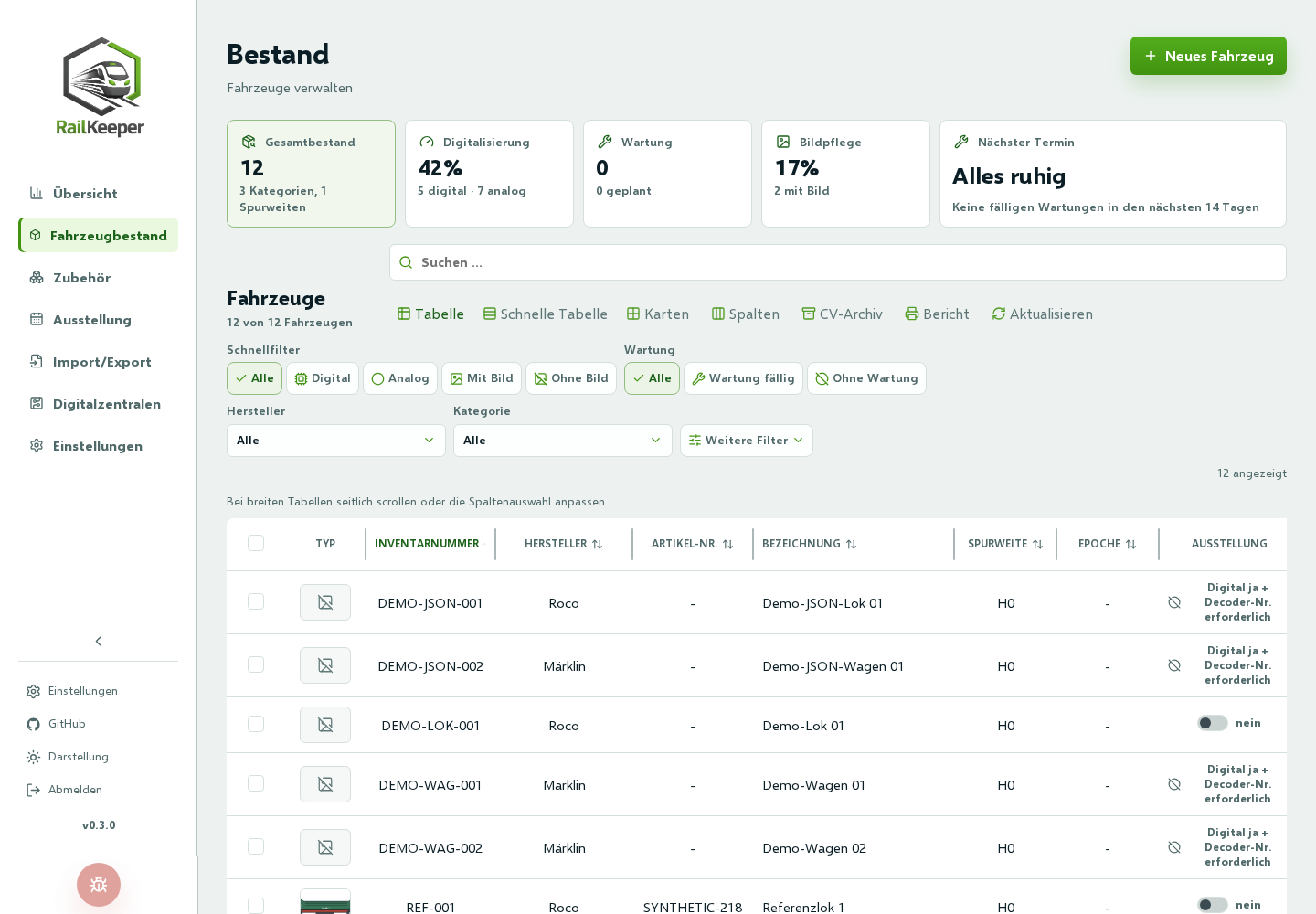
- Melde dich bei Bedarf wieder mit dem lokalen Testkonto an.
- Das Fahrzeug NACH DER SICHERUNG muss fehlen; Lok und Set müssen vorhanden sein.
- Prüfe die 144 CVs einschließlich Indexseiten und Herkunft.
- Öffne F0/F1/F3 und ihre gespeicherten Nachweise.
- Öffne das Bild in voller Größe und prüfe die Wartung.
- Erstelle anschließend eine neue Sicherung und prüfe auch diese Datei.
Diese Schritte wurden mit echten Export-/Prüf-/Restore-Aktionen der isolierten Demo in beiden Sprachen durchgeführt. Der geprüfte Ablauf für eine vollständige Serversicherung ist separat beschrieben. Die Demo-Übung belegt keinen Windows- oder Docker-Migrationstest.
Eine inkompatible Datei erkennen
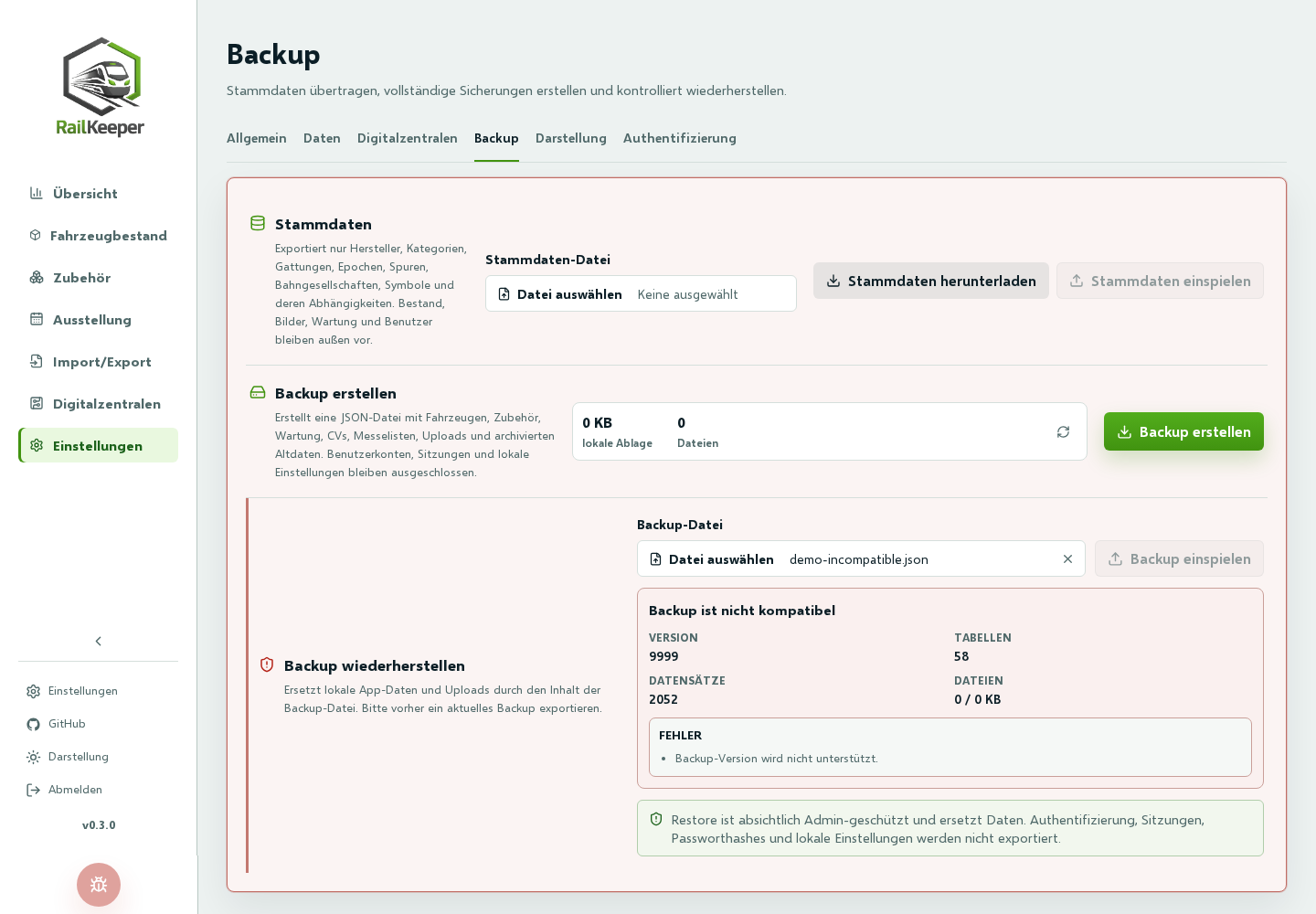
Bei einer nicht unterstützten Version bleibt Backup einspielen gesperrt. Beschaffe eine passende RailKeeper-Version oder die richtige Sicherung. Ändere bei echten Sicherungen nicht die Versionsnummer, um die Prüfung zu umgehen. Beschädigte oder unvollständige Dateien benötigen ebenfalls Klärung.
Welche Sicherung brauche ich? · Vor und nach Updates prüfen
Die Anzeige Dateien: 0 schließt Bilder nicht aus: Im aktuellen Speicher liegen Medien auch als Datenbankinhalte vor und werden mit den Tabellen gesichert. Prüfe nach dem Restore deshalb das tatsächlich geöffnete Bild.