
Konten und Zwei-Faktor-Anmeldung einrichten
Ziel: Ein Konto mit passenden Rechten anlegen und seine eigene Zwei-Faktor-Anmeldung prüfen. Benutzerverwaltung benötigt Admin. Persönliches Passwort und Zwei-Faktor-Einstellung gehören zum jeweils angemeldeten Konto.
1. Ein eigenes Testkonto anlegen
Öffne Einstellungen > Authentifizierung > Benutzerverwaltung > Neuer Benutzer. Trage einen eindeutigen Namen, eine passende E-Mail-Adresse und ein eigenes Passwort mit mindestens zwölf Zeichen ein. Wiederhole das Passwort und wähle nur die benötigten Rollen.
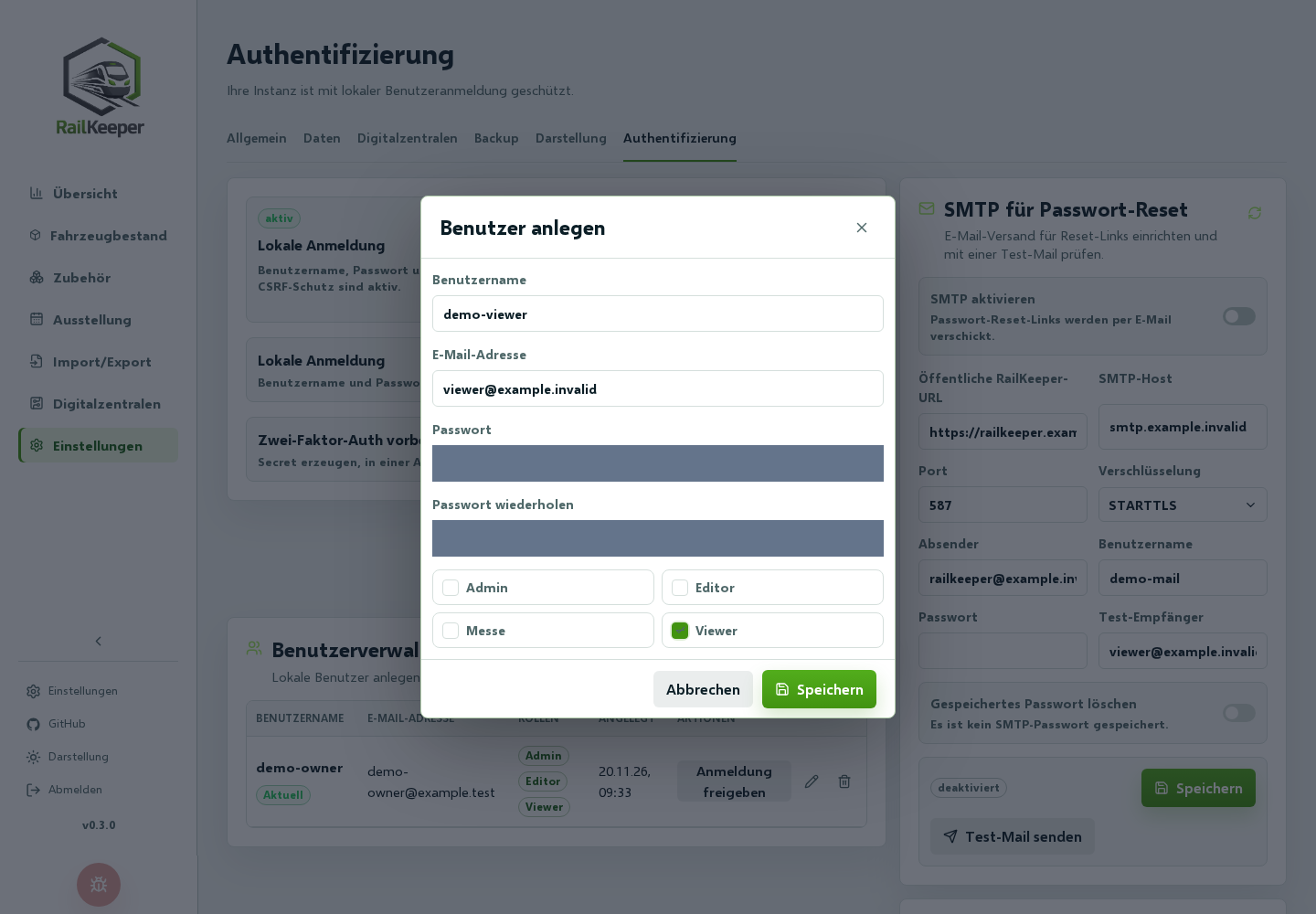
Für die Übung wähle Viewer und Speichern. Öffne danach eine getrennte Browsersitzung und melde dieses Konto an. Es soll Bestand lesen können und keine Admin-Sicherung herunterladen dürfen. Genau diese beiden Grenzen wurden in der Demo geprüft.
| Aufgabe | Geeignete Rolle |
|---|---|
| Bestand ansehen | Viewer |
| Fahrzeuge, Zubehör und CVs pflegen | Editor, bei Bedarf zusätzlich Viewer |
| Vorhandene Veranstaltungen bedienen | Messe |
| Veranstaltungen mitplanen | Editor zusammen mit Messe |
| Benutzer, Sicherungen und Zentralen-Schreibabläufe verwalten | Admin |
Ein sichtbarer Einstellungsreiter allein verleiht keine Berechtigung. Der Server prüft jede Aktion. Eine frühere Planer-Beschreibung gehört nicht zum aktuellen Vier-Rollen-Modell.
2. Zwei-Faktor-Anmeldung am eigenen Konto vorbereiten
Melde dich mit dem vorgesehenen Konto an und öffne Einstellungen > Authentifizierung. Betätige Zwei-Faktor-Auth vorbereiten. Scanne den QR-Code mit deiner Authenticator-App oder trage das Secret dort ein. Bewahre die Wiederherstellung deiner Authenticator-App geschützt auf.
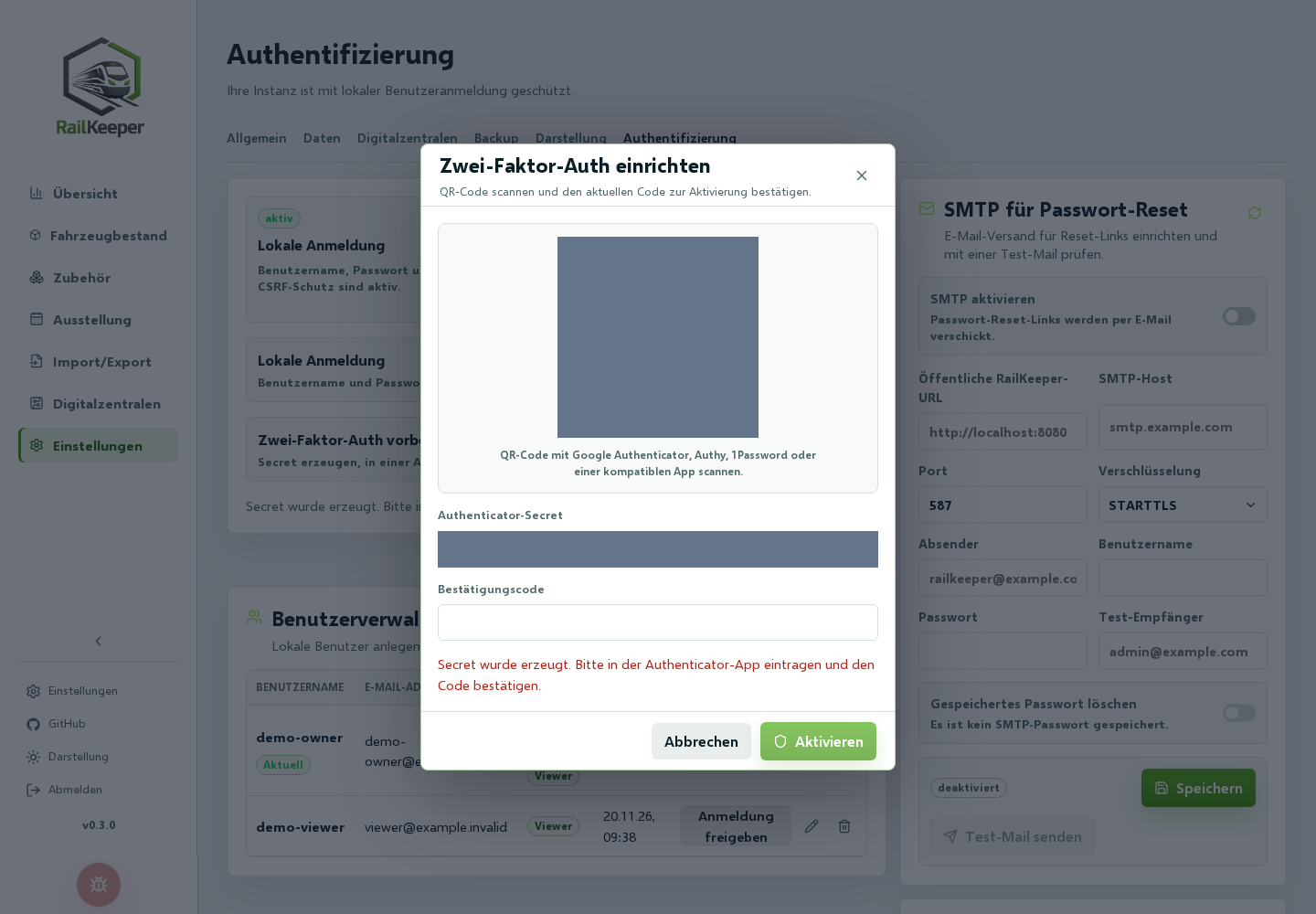
Trage den aktuellen sechsstelligen Code in Bestätigungscode ein und wähle Aktivieren. Erst der gültige Code aktiviert die Zwei-Faktor-Pflicht; das Öffnen der Vorbereitung allein genügt nicht.
3. Eine frische Anmeldung prüfen
Lasse die vorhandene Sitzung zunächst geöffnet. Öffne ein privates Browserfenster, gib Benutzername und Passwort ein und wähle Anmelden. Nun wird der Zwei-Faktor-Code verlangt.
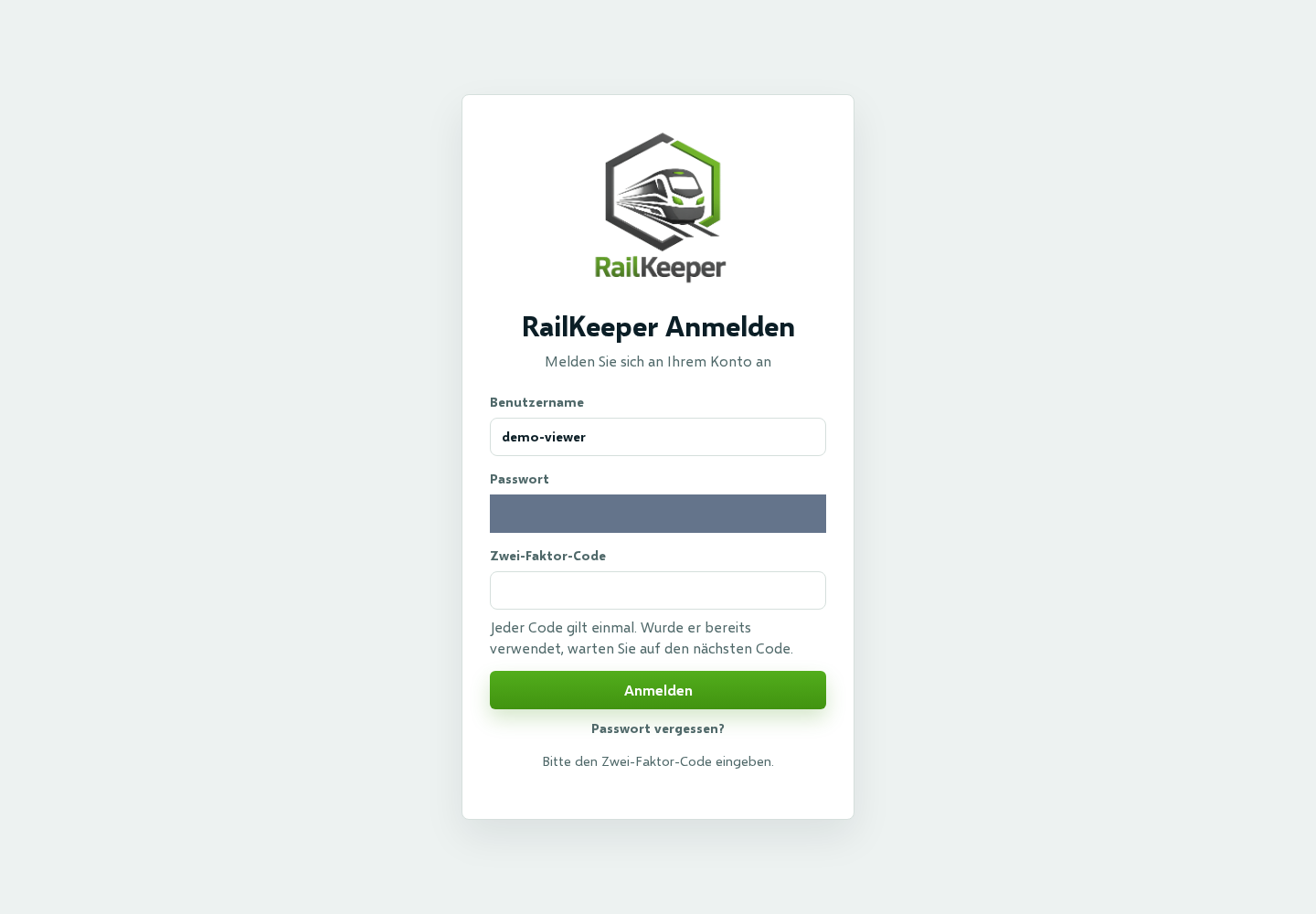
Gib den aktuellen Code ein und kontrolliere, dass das richtige Konto mit denselben Rollen geöffnet wird. Bei abgewiesenen Codes prüfe Uhrzeit und Kontoeintrag in der Authenticator-App. Veröffentliche weder Code, QR-Code, Secret noch Sitzungsdaten in einem Hilfethema.
4. Deaktivieren und Wiederherstellung verstehen
Zum Deaktivieren brauchst du dein aktuelles Passwort und bei aktiver Zwei-Faktor-Anmeldung einen gültigen Code. Die Aktion widerruft andere Sitzungen des Kontos. Ein Passwort-Reset hebt die Zwei-Faktor-Pflicht nicht automatisch auf. RailKeeper stellt in diesem Ablauf keine eigene Liste einmaliger Wiederherstellungscodes bereit.
Stelle vor Aktivierung sicher, dass du deine Authenticator-Daten wiederherstellen kannst. Ein Anwendungssicherungs-Restore enthält keine Konten und stellt daher auch dieses Secret nicht wieder her. Eine vollständige private Serversicherung ist ein anderer Wiederherstellungsumfang.
5. Sitzungen kontrollieren
Als Admin prüfe unter Authentifizierung > Sitzungen, welche Anmeldungen noch aktiv sind, und widerrufe eine nicht mehr benötigte Sitzung gezielt. Prüfe Rollenänderungen mit einer frischen Anmeldung. Anmeldung und Passwort vergessen · SMTP einrichten.