
RailKeeper installieren
Wähle zuerst, wo dein Bestand liegen soll: auf einem Windows-PC oder auf einem eigenen Server. RailKeeper benötigt keinen Cloud-Dienst. Auf dem eigenen Server greifst du über den Browser auf die Anwendung zu.
Windows: ohne zusätzliche Installation
- Öffne die GitHub-Releases und lade das Windows-x64-ZIP der gewünschten Version herunter.
- Entpacke das gesamte ZIP in einen eigenen Programmordner.
- Öffne
Start RailKeeper.exeim Explorer. Ältere Pakete starten perstart-railkeeper.bat. - Lege beim ersten Aufruf deinen Admin an. Es gibt kein Standardpasswort.
- Prüfe unter Einstellungen > Allgemein > Speichernutzung den aktiven Datenordner.
Der Standard ist %LOCALAPPDATA%\RailKeeper\data. Er liegt außerhalb des austauschbaren Programmordners. Bei einem alten data-Ordner neben der EXE übernimmt RailKeeper die Daten nur nach den Sicherheitsregeln für Updates. Vermische keine Datenbanken.
Bei Paketen mit WebView2 öffnet nur Start RailKeeper.exe das eigene RailKeeper-Fenster. RailKeeper.exe ist der Server. Schließe das Programmfenster über X oder Alt+F4. Die minimierte Konsole schließt sich, sobald RailKeeper beendet ist. Fehlt WebView2, installiere die Evergreen Runtime von Microsoft oder starte start-railkeeper.bat im Terminal, um RailKeeper im Standardbrowser zu öffnen. Ein Start im Browser, auch bei älteren Paketen, endet über Strg+C in der Konsole.
Docker: auf deinem eigenen Rechner oder Server
Voraussetzung sind Git und Docker Compose. Die Compose-Datei bindet den Dienst zunächst nur an den eigenen Rechner.
Docker-Builds unterstützen AMD64 und ARM64, auch Raspberry Pi mit einem 64-Bit-ARM-Betriebssystem. 32-Bit-ARM wird nicht unterstützt. Docker wählt die Architektur automatisch; entferne auf ARM64 ein gesetztes platform: linux/amd64. Ab v0.1.22 enthalten die stabilen Images sowohl unter latest als auch unter versionierten Release-Tags ARM64. Ältere Release-Tags bleiben unverändert.
git clone https://github.com/ichwars/RailKeeper.git
cd RailKeeper
docker compose pull
docker compose up -d
Öffne auf diesem Rechner http://localhost:8080 und richte den Admin ein. Dauerhafte Daten liegen im Volume railkeeper_data, im Container unter /data. Lösche dieses Volume nicht beim Austausch der Anwendung.
Zugriff von anderen Geräten
Für das Heimnetz oder einen Reverse Proxy muss der Betreiber die Erreichbarkeit ausdrücklich konfigurieren. Verwende für Netzwerkzugriff HTTPS und die passende öffentliche URL. Sichere Cookies benötigen HTTPS; bei einem bewusst nur lokalen HTTP-Test muss die Cookie-Einstellung dazu passen. Deaktiviere keine Anmeldung oder Rollenprüfung, um ein Verbindungsproblem zu umgehen.
| Einstellung | Bedeutung |
|---|---|
RAILKEEPER_DATA_DIR | Dauerhafter Datenordner; kein austauschbarer Programmordner |
RAILKEEPER_PUBLIC_URL | Adresse, unter der Benutzer RailKeeper erreichen, auch für Rücksetzlinks |
RAILKEEPER_COOKIE_SECURE | Standard auto: sichere Cookies bei konfigurierter öffentlicher HTTPS-URL; true/false bleiben explizite Vorgaben |
RAILKEEPER_LOGIN_PARALLEL | Aktive Passwortprüfungen, Standard 2, Bereich 1–4; je Vorgang bis 256 MiB einplanen |
RAILKEEPER_LOGIN_QUEUE | Begrenzte Warteplätze, Standard 8, Bereich 0–64 |
RAILKEEPER_LOGIN_WAIT_MS | Maximale Wartezeit, Standard 1000 ms, Bereich 0–2000; 0 weist sofort ab |
RAILKEEPER_LOGIN_MEMORY_MB | Budget aktiver Passwortarbeit, Standard 512 MiB, Bereich 256–1024; mindestens Parallelität × 256, zuzüglich Prozess-/GC-Reserve |
RAILKEEPER_TRUSTED_PROXY_CIDRS | Nur die eigenen vertrauenswürdigen Proxy-Netze |
Die vollständige Konfiguration mit TLS, Uploadgrenzen, SMTP, OCR und Druckern steht im Betriebshandbuch. Danach: erstes Fahrzeug und Sicherung.
Erststart im Browser prüfen
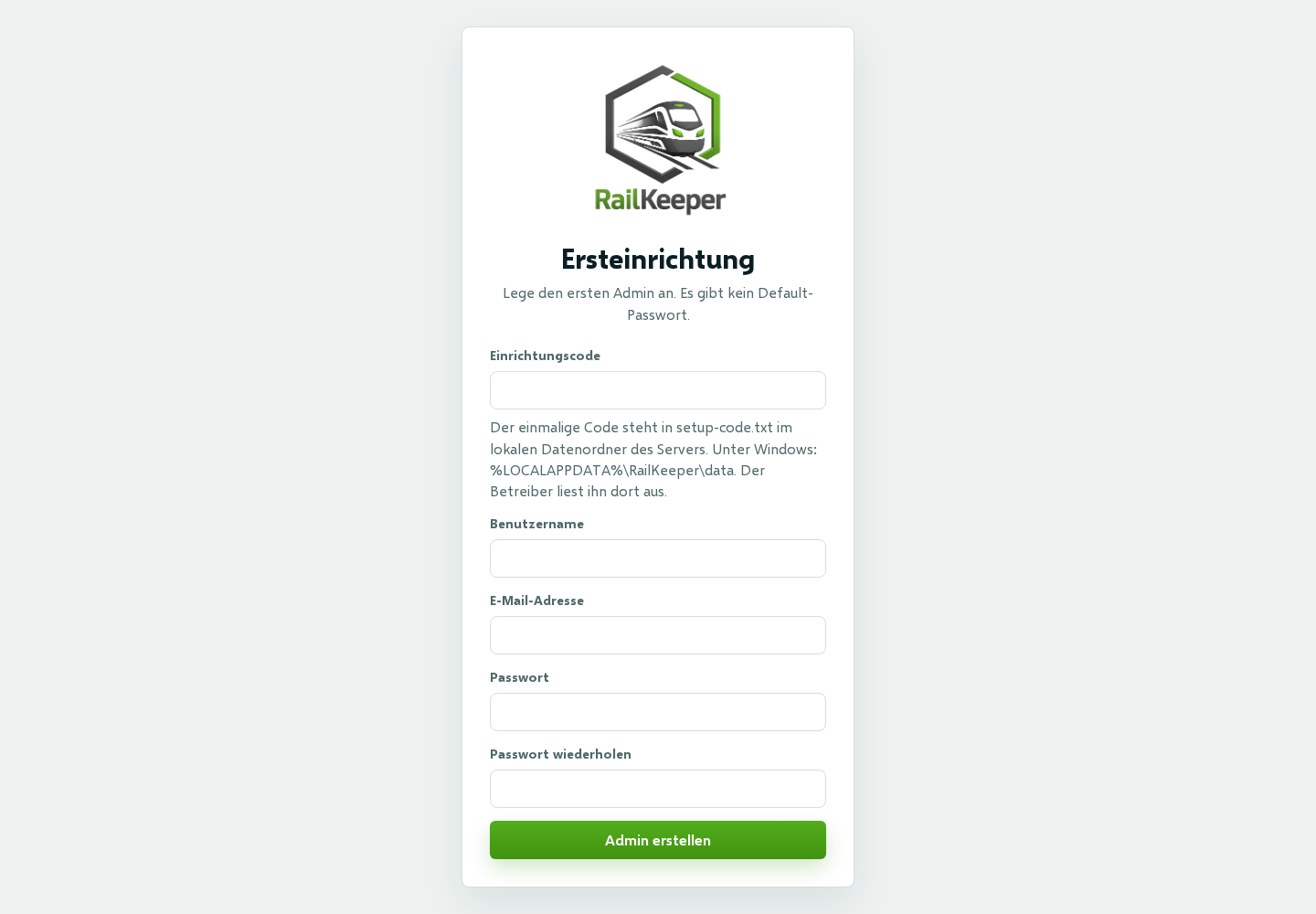
Lies zuerst den einmaligen Code aus setup-code.txt im lokalen Datenordner des Servers. Bei Docker: docker compose exec railkeeper cat /data/setup-code.txt. Unter Windows Standalone liegt die Datei standardmäßig unter %LOCALAPPDATA%\RailKeeper\data. Ein eigener konfigurierter Datenpfad hat Vorrang. Der Code erscheint nicht in der öffentlichen Status-API, Backups oder Diagnoseexporten.
Trage den Code, einen eigenen Benutzernamen, eine gültige E-Mail-Adresse und ein Passwort mit mindestens zwölf Zeichen samt Wiederholung ein. Der Code wird nur bei erfolgreicher Einrichtung verbraucht. Bereits eingerichtete Installationen behalten ihre Anmeldung. Prüfe danach die Anmeldung und unter Einstellungen > Allgemein > Speichernutzung den Datenpfad.
Konten und Zwei-Faktor-Anmeldung einrichten · SMTP und Rücksetzlinks · Update-Schrittfolge.
Anmeldeverfügbarkeit und Browserbelege
Nach vollständiger Anmeldung erhält der Browser einen zufälligen, HttpOnly-geschützten Beleg für ein eigenes Anmeldebudget (höchstens 30 Tage, zehn Browser pro Konto). Passwort und gegebenenfalls Zwei-Faktor-Code bleiben bei jeder Anmeldung erforderlich. Unbekannte Browser teilen das bisherige Kontobudget von zehn Versuchen in fünf Minuten. Ein unbekannter Angreifer kann das eigene Budget eines bekannten Browsers nicht verbrauchen. IP-Limit und globale Kapazitätsgrenzen gelten weiterhin, auch bei gemeinsamer NAT-Adresse.
Unter Einstellungen → Authentifizierung → Benutzerverwaltung → Anmeldung freigeben kann ein angemeldeter Administrator die Kontobudgets zurücksetzen und Browserbelege widerrufen. Die Aktion wird protokolliert; Passwort, Zwei-Faktor-Schutz und bestehende Sitzungen bleiben erhalten. Konto-, Passwort-, Rollen- und Zwei-Faktor-Änderungen widerrufen die Belege ebenfalls. App-Backups enthalten diese lokalen Authentifizierungsdaten nicht. Neue Browser und andauernde Überlast bleiben durch die vorhandenen Limits begrenzt.