
Updates und Betrieb
Ziel: Eine Version wechseln und anschließend nachvollziehbar prüfen, ob Bestand und Dateien vollständig sind. Verwende für die erste Übung eine getrennte Testinstallation.
1. Version und Datenpfad festhalten
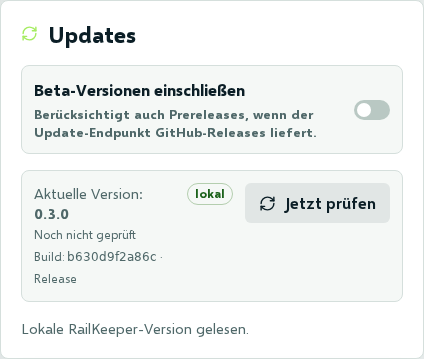
Öffne Einstellungen > Allgemein > Updates und notiere die aktuelle Version. Ein Release und der Entwicklungsstand main können voneinander abweichen. Der angebotene Download installiert nichts automatisch.
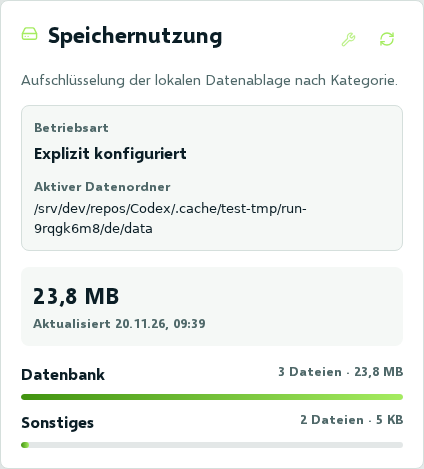
Öffne auf derselben Einstellungsseite Speichernutzung. Notiere als Admin den angezeigten aktiven Datenpfad und den Speichermodus. Prüfe zusätzlich deine Start- oder Compose-Konfiguration.
2. Vor dem Austausch sichern
- Erstelle eine Anwendungssicherung und bewahre sie außerhalb der Installation auf.
- Prüfe die Datei ohne Restore. Eine Wiederherstellungsübung auf einer zweiten Installation zeigt, ob du den Rückweg beherrschst.
- Sichere zusätzlich den vollständigen Datenordner oder das Volume konsistent, einschließlich lokaler Anmeldung und Konfiguration. Stoppe dafür die Anwendung oder verwende einen dafür vorgesehenen konsistenten Snapshot.
- Notiere Startparameter, öffentliche URL, Port, Image-Tag beziehungsweise ZIP-Version.
- Lies die Hinweise der Zielversion und plane eine Unterbrechung ohne parallele Änderungen.
3. Windows aktualisieren
Lade ZIP und checksums.txt aus demselben Release herunter. Führe im Downloadordner Folgendes in PowerShell aus. Die GitHub CLI prüft die Herkunft des Builds.
$tag = Read-Host 'Release-Tag einschließlich v'
$zip = "RailKeeper-windows-x64-$tag.zip"
$checksum = @(Get-Content -LiteralPath .\checksums.txt |
    Where-Object { $_ -cmatch ('^[0-9a-f]{64}  ' + [regex]::Escape($zip) + '$') })
$hash = (Get-FileHash -LiteralPath $zip -Algorithm SHA256).Hash.ToLowerInvariant()
if ($checksum.Count -ne 1 -or $checksum[0] -cne "$hash  $zip") {
    throw 'SHA-256-Prüfung fehlgeschlagen.'
}
gh attestation verify $zip --repo ichwars/RailKeeper `
    --signer-workflow ichwars/RailKeeper/.github/workflows/windows-standalone.yml `
    --source-ref "refs/tags/$tag" --deny-self-hosted-runners
if ($LASTEXITCODE -ne 0) { throw 'GitHub-Attestierung ungültig.' }
Entpacke das ZIP, sobald beide Prüfungen bestanden sind. Ältere Releases können vor der Einführung dieser Nachweise erschienen sein.
| Schritt | Aktion | Kontrolle |
|---|---|---|
| Paket wählen | Passendes Windows-x64-ZIP aus den GitHub-Releases laden | Gewünschte Version und Architektur |
| Anwendung beenden | RailKeeper sauber schließen; nicht nur den Browser-Tab | Der bisherige Prozess läuft nicht mehr |
| Neu entpacken | Das gesamte ZIP in einen neuen Programmordner entpacken | Startdatei und mitgelieferte Unterordner vollständig |
| Starten | Start RailKeeper.exe im neuen Ordner öffnen, bei älteren Paketen start-railkeeper.bat | Browser zeigt die neue Version |
| Daten prüfen | Gleichen Datenpfad und Speichermodus kontrollieren | Kein versehentlich leerer neuer Bestand |
Der Standard-Datenordner ist %LOCALAPPDATA%\RailKeeper\data; ein ausdrücklich konfigurierter Pfad oder portabler Modus kann abweichen. Bewahre alten Programmordner und Sicherungen auf. Existieren alte und neue Datenbanken gleichzeitig, kläre ihren Stand getrennt. Vermische keine Ordner.
4. Docker aktualisieren
Arbeite im Verzeichnis der vorhandenen Compose-Konfiguration. Behalte Datenvolume und Umgebungsvariablen bei. Prüfe Image-Tag oder Digest vor dem Austausch:
docker compose config --images
docker compose pull
docker compose up -d
docker compose ps
docker compose logs --tail=100
Gib Ausgaben der Konfiguration und Logs nur nach Prüfung auf private Angaben weiter. Ein automatisches Sicherheitsbackup vor Migrationen liegt im Datenordner und ersetzt keine externe Kopie.
5. Nach dem Update dieselben Kontrollpunkte prüfen
| Kontrolle | Erwartung |
|---|---|
Version und /health | Gewünschter Stand, erfolgreiche Zustandsprüfung |
| Anmeldung | Eigenes vorhandenes Konto funktioniert |
| Bestand und Set | Bekannte Fahrzeuge und Mitglieder vorhanden |
| Bild und Dokument | Tatsächlich öffnen, nicht nur Vorschaubild zählen |
| CVs und Funktionen | Werte, Indexseiten, Herkunft und manuelle Angaben erhalten |
| Wartung und Stammdaten | Bekannte Datensätze vorhanden |
| Neue Sicherung | Export und Dateiprüfung erfolgreich |
| Zentrale, falls genutzt | Vom RailKeeper-Server erreichbar; zunächst Verbindung testen |
Bei Problemen notiere Version, Fehlermeldung und betroffenen Schritt. Prüfe Datenpfad und Logs. Nach einer Migration ist ein älteres Programm nicht automatisch mit der neuen Datenbank kompatibel. Für eine Rückkehr stelle den zusammengehörigen gesicherten Programm-, Daten- und Konfigurationsstand wieder her.
Prüfgrenze: Oberfläche und Restore-Übung sind mit der lokalen Demo geprüft. Diese Anleitung ist mit Start-/Migrationscode und Runbook abgeglichen; die Bilder belegen keine Windows- oder Docker-Updateabnahme. Ausführliches Runbook.